
Instagramなどの外部からAmazonへ来た人が買ったかどうかは、Amazonアトリビューションで測れます。Amazonアトリビューションは、Amazonの外から商品ページへ人を送ったときの効果を測る仕組みです。
やることは2つです。管理画面で計測用のリンクを作ります。そのリンクをInstagramやX、ブログに貼ります。あとはレポートで、クリック・商品ページの閲覧・カートへの追加・購入を確かめます。
SNSを頑張っているのに、売上につながっているのか分からない。
どの投稿が効いたのか、手応えだけで判断している。
InstagramとXのどちらに力を入れるべきか、決めきれない。
こうした迷いがある方に向けて、この記事では設定の手順と、媒体ごとのリンクの作り分け方を説明します。あわせて、レポートの読み方と、よくある失敗の直し方もまとめます。

Amazonアトリビューションとは:Instagramなどからの流入を計測する仕組み
Amazonアトリビューションは、Amazonの外からの集客の効果を測るための仕組みです。アトリビューションとは「成果がどこから来たかを割り当てること」という意味です。
ふだんAmazonの中の広告であれば、広告の管理画面で成果が見られます。ところが、Instagramのプロフィールに商品ページのリンクを貼っても、その普通のリンクでは誰がどこから来たのかが分かりません。セラーセントラルの数字を見ても、増えた売上がSNSのおかげなのか、Amazonの中の検索から来たのかは区別できません。
そこで使うのが、計測用のリンクです。管理画面で作ると、商品ページのURLの後ろに、計測のための目印が付いたリンクが発行されます。この目印をタグと呼びます。
仕組みは次の順番で動きます。
- 計測用のリンクを作る:どの媒体の、どの投稿用のリンクかを決めて発行します。
- 外部に貼る:InstagramやX、ブログなどにそのリンクを置きます。
- お客さまがクリックする:リンクの目印つきで商品ページが開きます。
- Amazonが行動を記録する:その人が商品ページを見たか、カートに入れたか、買ったかを、目印とひもづけて記録します。
- レポートで確かめる:リンクごとに、クリックから購入までの数字が並びます。
- 計測用のリンクを作る媒体と投稿ごとに発行
- 外部に貼るInstagram・X・ブログ
- お客さまがクリック目印つきで商品ページへ
- Amazonが行動を記録閲覧・カート・購入
- レポートで確かめるリンクごとに数字が並ぶ
ここで大事なのは、計測できるのは、計測用のリンクを通って来た人だけだということです。投稿を見た人が、リンクを押さずにAmazonのアプリで商品名を検索して買った場合は、その買い物はこのリンクの成果としては数えられません。
つまり、レポートの数字は「SNSの効果のすべて」ではなく「リンクを押してくれた人の行動」です。この前提を知っておくと、あとでレポートを読むときに数字を過大にも過小にも見ずにすみます。
また、購入がいつまでの期間なら成果として数えられるかには、決まりがあります。期間の長さや数え方の細かいルールは、Amazon広告のヘルプで確かめてください。
使う前に確かめること:利用の条件と準備
設定を始める前に、使える状態かどうかを確かめます。ここでつまずくと、管理画面に入っても先へ進めません。
利用できる条件を確かめる
Amazonアトリビューションは、誰でもすぐ使えるとは限りません。出品者の場合、ブランド登録をしていることが条件になっているのが一般的です。ブランド登録とは、自社のブランドの持ち主であることをAmazonに登録する手続きです。
ただし、条件は変わることがあります。自分のアカウントが対象かどうかは、セラーセントラルのヘルプと、Amazon広告のヘルプで確かめてください。他社のブランド商品を仕入れて売っている場合は、使えないことがあります。
入口の画面を確かめる
Amazonアトリビューションは、Amazon広告の管理画面から使う形になっています。ふだんスポンサー広告を使っている方は、同じ管理画面のメニューの中に入口があるかを探してみてください。
初めて使う場合は、利用の登録が必要になることがあります。メニューの名前や置き場所は画面の更新で変わることがあるので、見当たらないときはヘルプの案内に沿って探します。
計測したい商品と目的を決める
設定の前に、次の3つを紙かメモに書き出しておきます。
- どの商品を測るか:SNSで紹介する予定の商品を選びます。最初は1つか2つに絞ると、数字を読みやすくなります。
- どの媒体で送るか:Instagram、X、ブログなど、実際に投稿する場所を書き出します。
- 何を知りたいか:「どの媒体が売れるか」なのか、「どの投稿の書き方が効くか」なのかを決めます。
知りたいことが決まっていないと、リンクを作りすぎたり、逆に1本のリンクを全部の媒体で使い回したりします。どちらもあとで比べられなくなる原因です。
規模によって変わるところ
始めたばかりで商品数が少ないお店は、まず1商品・2媒体くらいで小さく始めるのがおすすめです。設定の流れを一度経験しておくと、2回目からは迷わなくなります。
商品数が多く、いくつもの媒体で発信しているお店は、最初にリンクの名前の付け方のルールを決めてから作り始めます。ルールがないまま作ると、レポートにどれがどの投稿か分からないリンクが並び、読み解けなくなります。
PR

計測用リンクを作る手順
ここからは、計測用のリンクを作る流れを説明します。画面の名前は変わることがあるため、ここでは役割で説明します。実際の項目名は管理画面の表示を確かめてください。
STEP 1:まとまりを作る
最初に、計測のまとまりを作ります。まとまりは、たとえば「春の新商品のSNS告知」のように、目的ごとに作るとあとで見やすくなります。
確かめ方:作ったまとまりが一覧に出ているかを見ます。名前を見ただけで何の取り組みか分かれば大丈夫です。
STEP 2:計測する商品を選ぶ
次に、送り先の商品を選びます。商品名やASINで探します。ASINとは、Amazonで商品ごとに付いている識別番号です。
つまずきやすい所:色やサイズ違いがある商品は、どのページを送り先にするかで迷います。お客さまに最初に見せたい色・サイズのページを選びましょう。投稿の写真の色と、開いたページの色が違うと、お客さまはとまどいます。
STEP 3:媒体と送り先を決めて、タグを作る
まとまりの中に、媒体ごとの設定を作ります。ここで、どの媒体から送るのかを選んだり、名前を付けたりします。媒体の選択肢に何があるかは、画面で確かめてください。
送り先は、商品ページのほかに、ブランドのストアのページを選べる場合もあります。単品を紹介する投稿なら商品ページ、ブランド全体を紹介する投稿ならストアのページ、と分けて考えます。
STEP 4:発行されたリンクを控える
設定を保存すると、計測用のリンクが発行されます。リンクはコピーして、どの媒体のどの投稿用かが分かるようにメモに貼っておきます。
確かめ方:リンクを自分のスマホのブラウザに貼って開き、狙った商品ページが表示されるかを見ます。違う色のページや、在庫切れのページが開いたら、STEP 2に戻って送り先を選び直します。
リンクは、作ったその場で一度開いて確かめるのが、いちばん失敗を減らす方法です。投稿したあとで間違いに気づくと、その間に押してくれた人の数字が意図しないページに入ってしまいます。
作ったあとにやっておくこと
発行したリンクの一覧を、手元のメモにまとめておきます。メモには、リンクの名前、貼る媒体、貼る場所(プロフィールか、投稿か)、貼り始めた日を書きます。レポートの数字が動いたときに、何をしたからなのかを振り返る材料になります。
媒体ごとのリンクの作り分け方
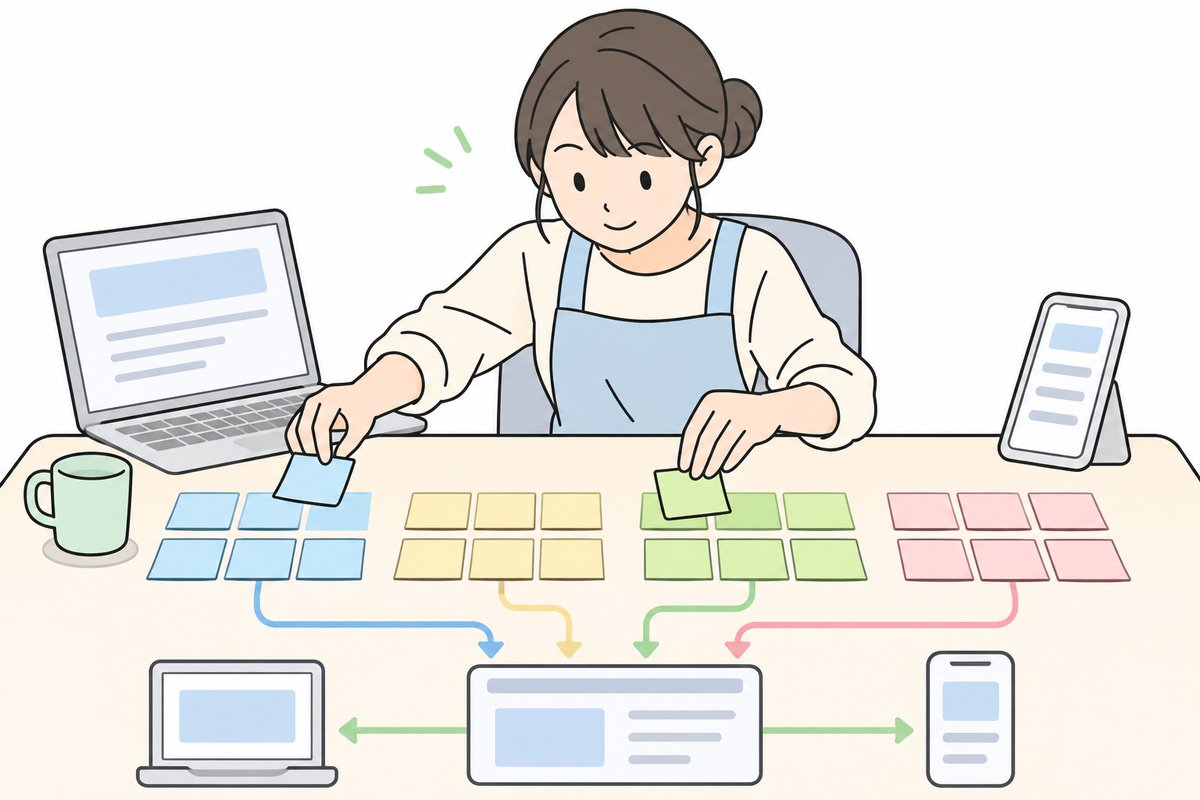
計測用のリンクは、媒体ごとに分けて作ります。1本のリンクをInstagramにもXにもブログにも貼ると、売れたときにどこから来た人なのか区別できないからです。
分け方の基本は「比べたい単位で1本」です。媒体を比べたいなら媒体ごとに1本、投稿を比べたいなら投稿ごとに1本作ります。
Instagram:貼れる場所が限られる
Instagramは、ふつうの投稿の文章に貼ったリンクが押せる形にならないのが一般的です。そのため、プロフィールのリンク欄や、ストーリーズのリンクの機能を使うことが多くなります。仕様は変わることがあるので、Instagramのアプリで確かめてください。
作り分けのコツは、置き場所ごとにリンクを分けることです。プロフィール用の1本と、ストーリーズ用の1本を分けておくと、どちらから来た人が多いかが分かります。ストーリーズで特定の商品を紹介するときは、その告知ごとに1本作ると、告知ごとの反応が比べられます。
X:投稿ごとに分けやすい
Xは投稿の文章にリンクを貼れるため、投稿ごとにリンクを分けやすい媒体です。たとえば、使い方を紹介する投稿と、セールを告知する投稿で、リンクを分けておきます。どちらの書き方のほうが買ってもらえたかが見えるようになります。
ただし、投稿のたびに新しいリンクを作ると、数が増えすぎて管理が大変になります。続けて同じ内容を流す場合は、同じリンクを使い回してもかまいません。分けるのは「比べたいとき」と覚えておきます。
ブログ:記事ごとに分ける
ブログは、記事ごとにリンクを分けるのが基本です。1つの記事の中で、商品の紹介を上の方と下の方の2か所に置く場合、位置ごとに分けると、どこで押されているかまで分かります。最初は記事ごとに1本で十分です。
ブログは、投稿してからしばらく読まれ続けるのが特徴です。SNSの投稿よりも、長い期間で数字を見ることになります。
名前の付け方のルールを決める
リンクの名前は、レポートで見たときに一目で分かる形にします。おすすめは「媒体_置き場所_内容」の順に並べる形です。たとえば「インスタ_ストーリーズ_新色告知」のように付けます。
順番を決めておくと、レポートを名前で並べ替えたときに、同じ媒体のリンクがまとまって並びます。担当者が複数いるお店では、このルールを全員で共有しておきましょう。
リンクの貼り方と、公開前の確かめ方
リンクを作っても、貼り方を間違えると数字が取れません。公開する前に、次の手順で確かめます。
貼る前にやること
- コピーしたリンクを、メモの一覧と照らし合わせる:Instagram用のリンクをXに貼るような取り違えを防ぎます。
- リンクの最後まで貼れているかを見る:長いリンクは、コピーのときに後ろが切れることがあります。目印の部分が切れると、計測されません。
- スマホで開いて確かめる:パソコンだけでなく、スマホでも狙ったページが開くかを確かめます。SNSから来る人の多くはスマホで見ているためです。
短いリンクに変えるときの注意
長いリンクは見た目がよくないため、短いリンクに変えたくなることがあります。短いリンクに変えると、途中で目印が外れて計測されないことがあります。
短いリンクを使う場合は、変えたあとのリンクを開き、ブラウザに表示されたURLに目印が残っているかを確かめてください。分からないときは、まず元の長いリンクのまま使い、レポートに数字が出ることを確かめてから試すと安心です。
アプリで開くときの動き
スマホでは、リンクを押すとブラウザではなくAmazonのアプリが開くことがあります。開き方によって計測のされ方が変わる場合があるため、自分のスマホで一度試しておきます。計測の対象になる開き方は、Amazon広告のヘルプで確かめてください。
公開したあとの確かめ方
公開したら、自分で一度リンクを押してみます。そのうえで、少し日を置いてからレポートを開き、クリックの数字が動いているかを確かめます。レポートへの反映には間があることがあるため、すぐに数字が出なくても慌てなくて大丈夫です。
数日たってもクリックがまったく出ないときは、貼ったリンクが計測用のものかを最初に疑います。うっかり普通の商品ページのURLを貼っていた、というのはよくある取り違えです。
レポートの読み方
レポートには、リンクごとに数字が並びます。主な項目は、クリック、商品ページの閲覧、カートへの追加、購入、売上です。項目名は画面の表示を確かめてください。
上から順に、どこで止まっているかを見る
レポートは、お客さまの行動の順番に沿って読みます。
- クリック:投稿やリンクに興味を持ってもらえたかが分かります。
- 商品ページの閲覧:押したあと、ちゃんと商品ページまで届いたかが分かります。
- カートへの追加:ページを見て、買う気になってもらえたかが分かります。
- 購入:実際に買ってもらえたかが分かります。
大事なのは、どの段で数字が大きく減っているかです。減っている段によって、直す場所が変わります。
減っている段ごとの考え方
クリックが少ない場合は、投稿の側に原因があることが多いです。写真や文章で、押したくなる理由が伝わっていないのかもしれません。リンクの置き場所が見つけにくいこともあります。
クリックはあるのに閲覧が少ない場合は、リンクの側を疑います。アプリの開き方や、途中で別のページに飛んでいないかを確かめます。
閲覧はあるのにカートへの追加が少ない場合は、商品ページの側を見直します。投稿で見せた写真や言葉と、商品ページの最初の画像がずれていると、来た人は「思っていたのと違う」と感じて離れます。価格や送料、届く日の表示も確かめましょう。
カートへの追加はあるのに購入が少ない場合は、ほかの店との比較で迷っている可能性があります。レビューや、ほかの出品の状況も見ておきます。
投稿の数字だけで判断せず、どの段で止まっているかを見ることが、直す場所を正しく選ぶ近道です。
媒体どうしを比べるときの注意
InstagramとXのどちらが売れるかを比べるときは、売上の大きさだけで決めないようにします。片方だけ投稿の回数が多ければ、数字が大きくなるのは当然だからです。同じ商品を、同じくらいの期間、同じくらいの回数で紹介したうえで比べます。
また、数字が小さいうちは、たまたまの差が出やすくなります。始めたばかりのお店は、すぐに結論を出さず、ある程度のクリックがたまってから判断しましょう。
リンクを通らなかった売上も頭に入れる
先に説明したとおり、投稿を見てAmazonで検索して買った人は、レポートには出ません。そのため、SNSを始めてから商品全体の売上がどう動いたかも、セラーセントラルのレポートであわせて見ておくと、全体の手応えがつかみやすくなります。ただし、セールや季節など、ほかの理由で売上が動くこともあるので、それだけで言い切らないようにします。
よくある失敗と直し方
ここでは、計測を始めた方がつまずきやすい失敗をまとめます。どれも、仕組みを知っていれば防げるものです。
1本のリンクを全部の媒体で使い回す
どの媒体から来た人か分からなくなります。リンクを作るのが面倒で、つい使い回してしまうのが原因です。直し方は、最低でも媒体ごとに1本ずつ作り直すことです。作り直したら、古いリンクは貼り替えます。
リンクの名前があとで分からない
「テスト」「新しいリンク」のような名前を付けると、レポートで見分けられなくなります。作るときは「あとで自分以外の人が見ても分かるか」を考えて名前を付けます。すでに分からなくなっている場合は、メモの一覧と貼った日を照らし合わせて、どれがどれかを書き出しておきます。
計測用ではないリンクを貼っている
ブラウザで商品ページを開き、そのアドレスをコピーして貼ってしまう失敗です。この場合、計測されません。貼る前に、リンクが管理画面で発行したものかを、メモの一覧で確かめる習慣をつけます。
レポートの数字をすぐに判断する
投稿した翌日に数字を見て「効果がない」と決めてしまう失敗です。反映に間があることや、ブログのように長く読まれる媒体があることを忘れると起きます。見る日をあらかじめ決めておき、その日までは投稿の中身を変えずに待ちましょう。
投稿と商品ページの中身がずれている
SNSでは新しい色を紹介しているのに、リンク先が別の色のページになっている。投稿では「送料無料」と書いたのに、ページでは条件が違う。こうしたずれがあると、クリックは多いのに買ってもらえません。投稿を作るときは、リンク先のページを横に開いて、写真や言葉が合っているかを見比べます。
在庫切れのページに送り続ける
プロフィールのリンクは、一度貼ると見直さないことが多くなります。紹介していた商品が在庫切れになっても、そのまま人を送り続けてしまいます。在庫が少なくなったら、リンクの送り先を見直すか、別の商品のリンクに貼り替えます。
どの失敗も、作ったときと貼ったときに一度確かめれば、ほとんど防げます。一覧のメモを作り、リンクを開いて確かめる、という2つの習慣を続けてみてください。
よくある質問
Amazonアトリビューションは費用がかかりますか?
費用の扱いや利用の条件は変わることがあるため、Amazon広告のヘルプで確かめてください。あわせて、自分のアカウントが対象になっているかも確かめておくと安心です。
楽天市場やYahoo!ショッピングでも同じことはできますか?
この記事で説明した仕組みは、Amazonのものです。楽天市場ならRMSの画面、Yahoo!ショッピングならストアクリエイターProのマニュアルで、外部からの流入をどう確かめられるかを確かめてください。
計測用のリンクを途中で貼り替えてもいいですか?
貼り替えても大丈夫です。ただし、いつ何に貼り替えたかをメモに残しておかないと、あとでレポートの数字の変化を説明できなくなります。
まとめ
Amazonアトリビューションを使うと、InstagramやX、ブログからAmazonへ来た人が、どれだけ買ったかを確かめられます。
本日のポイント
- 計測できるのは、計測用のリンクを通って来た人だけ
- リンクは「比べたい単位」で1本ずつ作る
- 名前は「媒体_置き場所_内容」の順で付ける
- レポートは、どの段で数字が減っているかを見る
- 投稿と商品ページの中身がずれていないかを確かめる
今日からやること
- 自分のアカウントで使えるかを、ヘルプと管理画面で確かめる
- 測りたい商品を1つ選び、媒体ごとにリンクを作る
- リンクの一覧のメモを作り、スマホで開いて確かめてから貼る
- 数字を見る日を決め、その日にレポートを順番に読む
SNSの効果は、感覚だけでは判断しにくいものです。小さく始めて数字で確かめる流れを一度作ると、次にどこへ力を入れるかが見えやすくなります。












