
切り抜いた商品画像の輪郭がギザギザになる原因は、大きく2つに分かれます。1つは撮影の段階で、商品と背景の境目がはっきり写っていないことです。もう1つは加工の段階で、画像が小さすぎる、保存の形式が合っていない、自動の切り抜きが境目を読み違える、といったことです。
直し方は、原因によって変わります。境目がもともと写っている写真なら、アプリの境界の調整で整えられます。境目が写っていない写真は、加工でいくら直しても自然に見えにくいので、撮り直したほうが早いことが多いです。
この記事は、アプリで背景を消すところまでできた方に向けた続きです。輪郭のギザギザ、白いふちの残り、髪の毛や透明な部分の欠けについて、見分け方と直し方、撮り直す目安を順に説明します。
切り抜いた商品画像の輪郭がギザギザになるのはなぜか
まず、輪郭がギザギザに見える仕組みを知っておくと、直し方を選びやすくなります。
デジタルの画像は、小さな四角い点(ピクセル)の集まりです。斜めの線や丸い形は、この四角を階段のように並べて表しています。ふつうの写真では、境目の点が商品の色と背景の色の「中間の色」になっています。そのため、階段が目立たず、なめらかに見えます。
ところが、背景を消すと事情が変わります。アプリは点ごとに「商品か、背景か」を決めます。中間の色の点を「どちらか一方」に振り分けると、なめらかさを作っていた中間の点が消えます。すると、隠れていた階段がそのまま見えるようになります。これがギザギザの正体です。
反対に、中間の点を「商品」として残しすぎると、別の困りごとが起きます。中間の点には背景の色が少し混ざっています。白い背景で撮った写真なら、白っぽい色が混ざっています。これを残したまま別の背景に載せると、輪郭に白いふちが浮きます。
つまり、ギザギザと白いふちは、どちらも「境目の中間の点をどう扱うか」から起きる、表と裏の問題です。
髪の毛や毛足、透明な容器の欠けも同じ仲間です。細い毛やガラスの部分は、点のほとんどが「中間の色」でできています。アプリが背景だと判断すると、まとめて消えてしまいます。
この中間の点がきれいに写っているかどうかは、撮影で決まります。そして、その点をどう残すかは、加工で決まります。ですから、原因は「撮影の段階」と「加工の段階」に分けて考えると整理しやすくなります。次の2つの見出しで、それぞれを見ていきます。
撮影の段階で起きる原因
撮影の段階の原因は、加工では取り戻しにくいものが多いです。写っていない境目は、あとから作れないからです。代表的なものを挙げます。
- 商品と背景の色が近い:白い商品を白い背景で撮ると、境目の点が商品か背景か区別できません。アプリが迷った所が、ガタつきや欠けになります。
- ピントが輪郭に合っていない:商品の手前だけにピントが合い、奥の輪郭がぼけていると、境目がにじみます。にじんだ境目は、切り抜くと溶けたような輪郭になります。
- 手ぶれ・被写体ぶれ:手持ちで撮ると、輪郭が二重にずれて写ることがあります。ずれた部分は、切り抜いたあとにギザギザやふくらみとして残ります。
- 背景に影や色むらがある:背景の一部だけ暗いと、アプリはその暗い所を商品の一部と読み違えやすくなります。輪郭の外に、商品のかけらのような影が残ります。
- 背景の色が商品に映り込む:色のついた背景紙を使うと、つやのある商品のふちに背景の色が回り込みます。切り抜いたあとも、ふちだけ色が付いて見えます。
- 暗い場所で撮っている:光が足りないと、スマホは画像を明るくする処理を強めます。このとき細かいざらつき(ノイズ)が増え、境目がぼそぼそになります。
このうち、とくに見落としやすいのが「色が近い」と「映り込み」です。撮った写真を画面で見ても、背景が付いたままなので違和感がありません。切り抜いて初めて気づきます。
撮影の原因かどうかは、切り抜く前の元の写真を大きく拡大すると見分けられます。輪郭の所で、商品と背景の境目が目で見て分かるかを確かめてください。人の目でも境目が分からない所は、アプリも正しく判断できません。その場合は、加工よりも撮り方を変えるほうが近道です。
PR
加工の段階で起きる原因
元の写真の境目がはっきりしているのに、切り抜くと崩れる。そのときは、加工の段階を疑います。こちらはやり直しで直せることが多いので、先に確かめる価値があります。
小さい画像を切り抜いている
チャットアプリやメッセージで送った写真は、小さく縮められていることがあります。点の数が少ないと、階段の一段一段が大きくなり、ギザギザが目立ちます。切り抜く前に、撮った元の写真を使っているかを確かめてください。
切り抜いたあとに拡大している
切り抜いた画像を、あとから大きく引き伸ばすのも原因になります。階段もいっしょに引き伸ばされるからです。大きく使う予定があるなら、大きな画像のまま切り抜きます。
保存の形式が合っていない
背景を透明にした画像は、透明を保てる形式で保存する必要があります。一般に、PNG形式は透明を保てますが、JPEG形式は透明を保てません。JPEGで保存すると、透明だった所が白などで埋まります。また、JPEGは保存のたびに画像を少し粗くするため、輪郭のまわりにもやもやが出やすくなります。加工の途中は、JPEGで何度も保存し直さないようにします。
自動の切り抜きをそのまま使っている
アプリの自動切り抜きは便利です。ただ、境目の判断はアプリまかせです。商品の取っ手のすき間や、細いひもの部分は、背景が残ったり、商品が削られたりしがちです。
自動切り抜きの結果は「下書き」と考え、輪郭を拡大して見直すまでを1つの作業にしてください。
もう1つ、境界をぼかす機能の使いすぎにも注意します。ギザギザを消そうとして強くぼかすと、輪郭全体が溶けたように見えます。商品がピンぼけに見えると、写真の信頼感が下がります。ぼかしは控えめにし、少しずつ強めるのが基本です。
どこが崩れているかを見分ける確かめ方
直す前に、どこが、どう崩れているかを見つけます。ここを飛ばすと、ギザギザを直したら白いふちが出た、といった行ったり来たりになりがちです。
確かめ方1:大きく拡大して輪郭をなぞる
切り抜いた画像を、アプリの画面で大きく拡大します。輪郭を端から順に、ぐるりと一周見ていきます。見るのは次の3つです。
- 階段のようなガタつきがあるか
- 輪郭の外側に、白や背景の色の細い線が残っていないか
- 商品の一部が、えぐれたように欠けていないか
とくに崩れやすいのは、取っ手のすき間、角の丸み、細い部品、毛足、透明な部分です。ここは念入りに見ます。
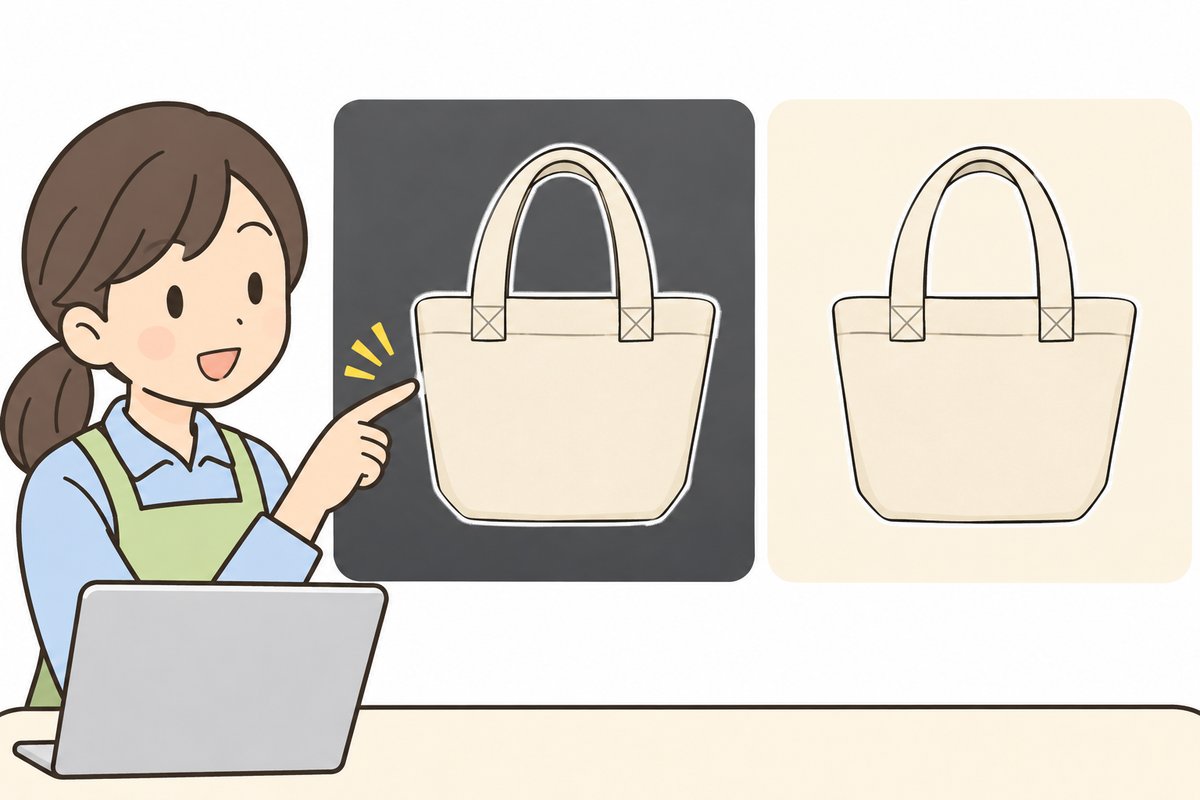
確かめ方2:背景の色を入れ替えて見る
白いふちは、白い背景の上では見えません。そこで、切り抜いた商品の下に、いったん濃い色の背景を敷いて見ます。黒や濃い紺など、暗い色が分かりやすいです。白いふちが光の輪のように浮かんだら、ふちが残っています。
反対に、明るい背景の上にも置いてみます。今度は、輪郭に黒っぽい影や、背景紙の影が残っていないかが分かります。
確かめ方3:実際の大きさでも見る
拡大して見つけた乱れが、お客様の目にも届くとは限りません。最後に、スマホで、商品ページや一覧に出るくらいの大きさで表示して見ます。小さく表示しても気になる所を、優先して直します。
この3つの確かめで、崩れた場所に印をつけておきます。紙に「取っ手の内側に白いふち」「左下の角がガタつく」のように書き出しておくと、直し忘れが減ります。確かめ方は、直したあとの確認にもそのまま使えます。
アプリで輪郭のギザギザを整える手順
ここからは、ギザギザを整える手順です。アプリによって機能の名前は違いますが、多くの画像加工アプリには「境界をぼかす」「境界を縮める」「消しゴム」「復元(ブラシで元に戻す)」のような機能があります。お使いのアプリでの名前は、アプリのヘルプで確かめてください。
- 元の写真で切り抜き直す縮めていない写真を使う
- 境界をごく弱くぼかす少しずつ強める
- 崩れた所を手で直す消しゴムと復元
- 背景を替えて確かめる暗い色と明るい色
- 透明を保てる形式で保存
- 元の写真で切り抜き直す:まず、縮められていない、撮ったままの写真で切り抜けているかを確かめます。小さい写真を使っていたなら、元の写真でやり直すだけで直ることがあります。
- 境界をごく弱くぼかす:境界をぼかす機能を、いちばん弱い所から使います。輪郭を拡大しながら、階段が目立たなくなる手前で止めます。つまずきやすいのは、一気に強くかけることです。輪郭が溶けて見えたら、強さを戻します。
- 崩れた所を手で直す:先に印をつけた場所を、消しゴムと復元で直します。ブラシは小さめにし、ブラシのふちを少しやわらかくすると、境目が自然になじみます。背景が残った所は消しゴムで、商品が削れた所は復元で戻します。
- 背景を替えて確かめる:暗い色と明るい色の背景を敷いて、輪郭を一周見直します。直した所だけが不自然に丸くなっていないかも見ます。
- 透明を保てる形式で保存する:背景を透明のまま残したいときは、PNG形式などで保存します。白い背景を付けて仕上げるときは、白を付けたあとに保存します。
手作業で整える場所は、輪郭の全部ではありません。目立つ所、つまりお客様の目が向く所を中心にします。商品の正面の輪郭、上の端、取っ手やボタンなど特徴のある部品です。底の影に隠れる所や、小さく表示すると見えない所まで同じ手間をかける必要はありません。
直したあとは、拡大での確認とスマホでの確認の両方を通ったら仕上がり、と決めておくと作業が終わりやすくなります。
白いふちが残るときの直し方
白いふちは、境目の中間の点に、背景の白が混ざったまま残ることで起きます。直し方は、ふちの太さと、最後に載せる背景の色によって選びます。
最後も白い背景に載せるなら
白い背景の上に置くなら、白っぽいふちはほとんど目立ちません。この場合は、無理に削らなくてもよいことが多いです。むしろ削りすぎると、輪郭が細ってギザギザが出ます。白い背景で使う画像は、白い背景の上で、スマホの大きさで見て問題なければ十分です。
色のある背景や写真に重ねるなら
バナーや、色のある背景に商品を重ねるときは、白いふちが目立ちます。次の順で直します。
- 境界を縮める:アプリに境界を縮める(内側に寄せる)機能があれば、ごくわずかだけ縮めます。ふちの白が、外側から削られます。
- 残った所を消しゴムで整える:縮めても残る所は、やわらかいブラシの消しゴムで、輪郭に沿ってなでるように消します。
- 細りすぎていないか見る:縮めすぎると、商品が一回り痩せて見えます。商品の細い部品が消えていないかも確かめます。
よくある失敗
よくあるのは、白いふちを消そうとして縮める操作を何度も重ねることです。そのたびに輪郭が削られ、角が丸くなり、もとの形と変わってしまいます。商品の形が実物と違って見えると、届いたときのイメージ違いにつながります。縮めるのは控えめにして、残りは手で整えるほうが形を保てます。
また、白いふちが太く、どこも均一に残っているときは、撮影のときに背景の白が商品のふちへ回り込んでいる可能性があります。商品の後ろの背景が明るすぎると、光が商品の輪郭をふちどるように回り込みます。このタイプは加工では消しきれないことがあります。次に撮るときは、商品と背景のあいだを少し離すと、回り込みが弱まります。
髪の毛・毛足・透明な部分が欠けるときの対処
ここは、自動の切り抜きがいちばん苦手な所です。ウィッグ、ぬいぐるみ、ニットやファー、ブラシ、ガラスの瓶、透明なケースなどです。
髪の毛・毛足が欠けるとき
細い毛は、1本1本が背景と混ざって写っています。アプリはこれを背景と判断しやすく、毛先がまとめて消えます。結果として、ヘルメットのように輪郭がつるんとした形になりがちです。
対処は次の順です。
- 髪の毛向けの機能を探す:アプリによっては、髪の毛や毛並みの境目を細かく残す機能があります。名前と使い方はアプリのヘルプで確かめてください。
- 復元で毛先を戻す:消えた毛先は、やわらかい小さなブラシの復元で、毛の流れに沿って少しずつ戻します。全部を戻そうとせず、輪郭の外側のふわっとした感じが出れば十分です。
- 背景を替えて見る:毛先に背景の色が残っていないかを、暗い背景で確かめます。
毛の部分は、1本ずつ完璧にする必要はありません。お客様が見たいのは、毛足の長さや、ふんわり感です。それが伝われば役目を果たしています。
透明な部分が欠けるとき
ガラスや透明なプラスチックは、向こう側の背景が透けて写ります。アプリは透けた所を背景と判断し、穴を開けたり、丸ごと消したりします。
透明な商品は、手作業で直すより、撮り方を変えるほうが効果が大きいことが多いです。透明な部分は「ふちの光り方」と「影」で形が伝わります。消えてしまった所は、復元で戻したうえで、白い背景に載せて仕上げると自然に見えやすくなります。透明な部分を透明のまま別の色の背景に重ねるのは、難しい作業です。まずは白い背景で仕上げることをおすすめします。
毛足や透明な部分は、加工で「なくなった所を作る」のではなく、撮影で「最初から写す」ほうが仕上がりが安定します。
撮り直したほうが早い目安
加工に時間をかけても良くならない写真があります。次のどれかに当てはまるなら、撮り直しを考えてください。
- 元の写真を拡大しても、自分の目で境目が分からない所がある
- 輪郭がぶれて二重に見える
- 輪郭のピントが合っておらず、にじんでいる
- 背景の色が商品のふちに映り込んで、色が付いている
- 透明な部分の形が、元の写真でも読み取れない
- 手で直す場所が、輪郭のあちこちに散らばっている
どれも「写っていないものは直せない」という理由です。加工で無理に整えると、輪郭が不自然になったり、形が実物と変わったりします。
撮り直すときに変える所
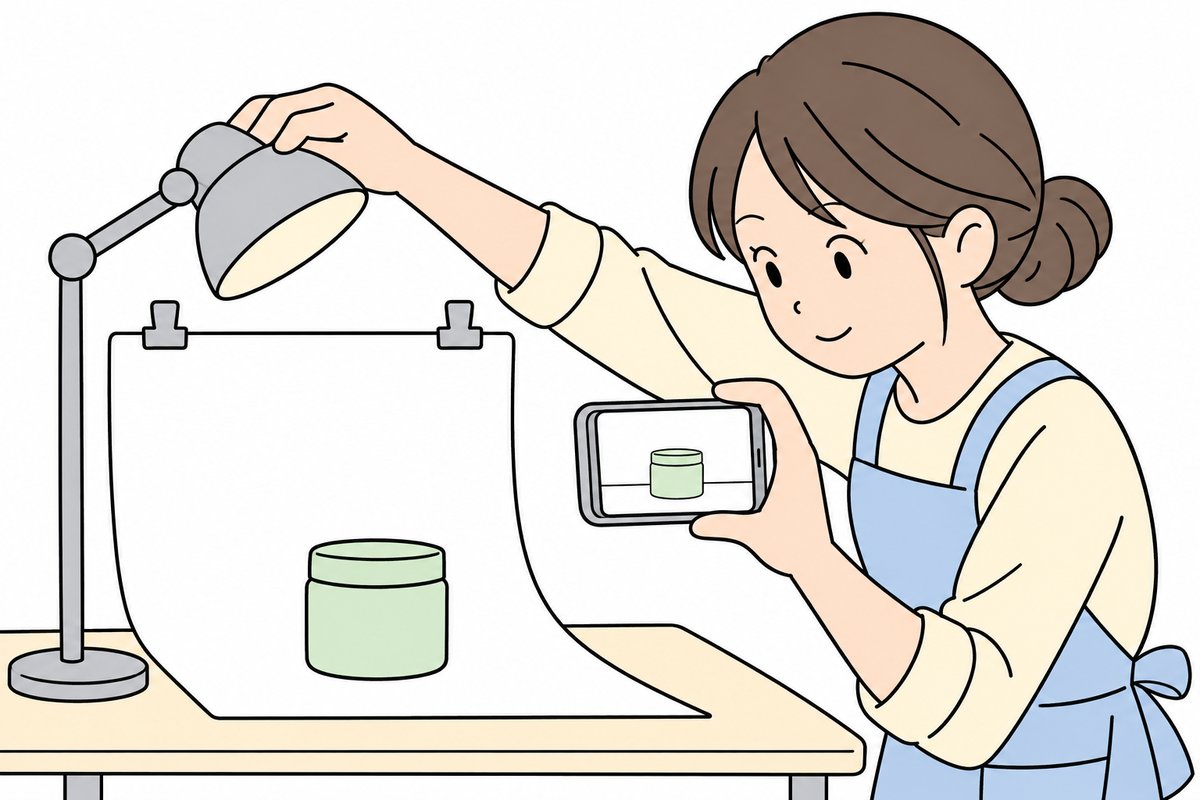
- 背景の色:商品と違う色の背景にします。白い商品なら、淡い灰色などの背景にすると境目が出やすくなります。
- 商品と背景の距離:商品を背景から少し離します。影と映り込みが弱まります。
- 明るさ:窓辺の明るい場所や照明を使い、暗い場所を避けます。
- ぶれ:スマホを台や三脚に置き、手ぶれを防ぎます。
- ピント:画面で商品の輪郭をタップして、ピントを合わせます。
お店の状況で変わる判断
始めたばかりで商品数が少ないお店は、撮り直しの手間が小さいので、撮り直しを優先するのが向いています。撮り方が整うと、そのあとの全部の商品で加工が楽になるからです。
商品数が多いお店や、仕入れた商品がもう手元にないときは、撮り直しが難しいこともあります。その場合は、一覧やトップに出る代表の画像から優先して直します。全部を同じ手間で直すより、目に触れる画像に手間を集めるほうが効率的です。
中古品やハンドメイドなど一点ものを扱う方は、売れたら撮り直せません。出品の前に、切り抜きまで試してから商品をしまう流れにしておくと安心です。
よくある質問
モールによって、切り抜いた画像の決まりは違いますか?
違うことがあります。メイン画像の背景などの決まりは、楽天市場はRMSの画面、Amazonはセラーセントラルのヘルプ、Yahoo!ショッピングはストアクリエイターProのマニュアルで確かめてください。ShopifyはShopifyの管理画面・ヘルプセンター、メルカリはメルカリのガイド・メルカリShopsの管理画面、TikTok Shopはセラーセンターで確かめてください。TikTok Shopは仕様が変わりやすいので、出品の前に確認すると安心です。
同じ形の商品が多いとき、1つずつ手で直す必要はありますか?
撮影の条件をそろえると、手で直す量は減らせます。同じ背景・同じ明るさ・同じ置き方で撮ると、切り抜きの崩れ方も似てきます。まず1枚で直し方を決め、ほかの画像は確かめ方だけ通す、という分け方もできます。
切り抜きに失敗した画像は、元に戻せますか?
アプリによっては、作業の取り消しや、元の写真の保存ができます。上書き保存をすると戻せないこともあるので、加工の前に元の写真を別に残しておくのが安全です。
まとめ
切り抜いた商品画像の輪郭がギザギザになる、白いふちが残る、毛足や透明な部分が欠ける。これらは、どれも境目の点の扱いから起きます。原因は撮影の段階と加工の段階に分けて考えると、直し方を選びやすくなります。
本日のポイント
- ギザギザと白いふちは、境目の中間の点を「消しすぎ」「残しすぎ」た表と裏の問題
- 元の写真で境目が分かるなら加工で直す。分からないなら撮り直しを考える
- 確かめ方は、拡大・背景の入れ替え・スマホの大きさの3つ
- ぼかしと縮めるのは控えめに。残りは消しゴムと復元で手直しする
- 透明を保ちたい画像は、透明を保てる形式で保存する
今日からやること
- いちばん目立つ商品画像を1枚選び、暗い背景を敷いて輪郭を確かめる
- 崩れた場所を書き出し、撮影の原因か加工の原因かを分ける
- 加工で直せる所はアプリで整え、撮影の原因の商品は撮り直しの候補に入れる
- 次に撮るときは、背景の色・商品と背景の距離・ぶれを見直す
輪郭がきれいな画像は、それだけで商品をていねいに扱うお店だという印象を伝えます。まずは1枚から、確かめて直すところを始めてみてください。













