
Amazonのスポンサーブランド動画広告は、ブランド登録を済ませた出品者が使える広告です。始め方は「出す商品を決める」「要件に合う動画を作る」「審査に通す」「予算を決めて様子を見る」の順に進めます。
スポンサープロダクト広告で集めた数字を土台にすると、どの商品とキーワードで始めるかを決めやすくなります。
この記事では、スポンサープロダクト広告を一通り試したお店が次に動画広告へ進むときに、事前に準備しておきたいことを順番に整理します。
扱うのは次の点です。
- 始めるための条件と、事前に見ておく数字
- 動画に向く商品の選び方
- 動画の長さや字幕など、要件の確かめ方
- 審査で差し戻されやすい点
- 最初の予算の決め方と、出したあとの見方
動画の仕様や広告のルールは変わることがあります。細かい数値はセラーセントラルのヘルプと広告の管理画面で確かめてください。
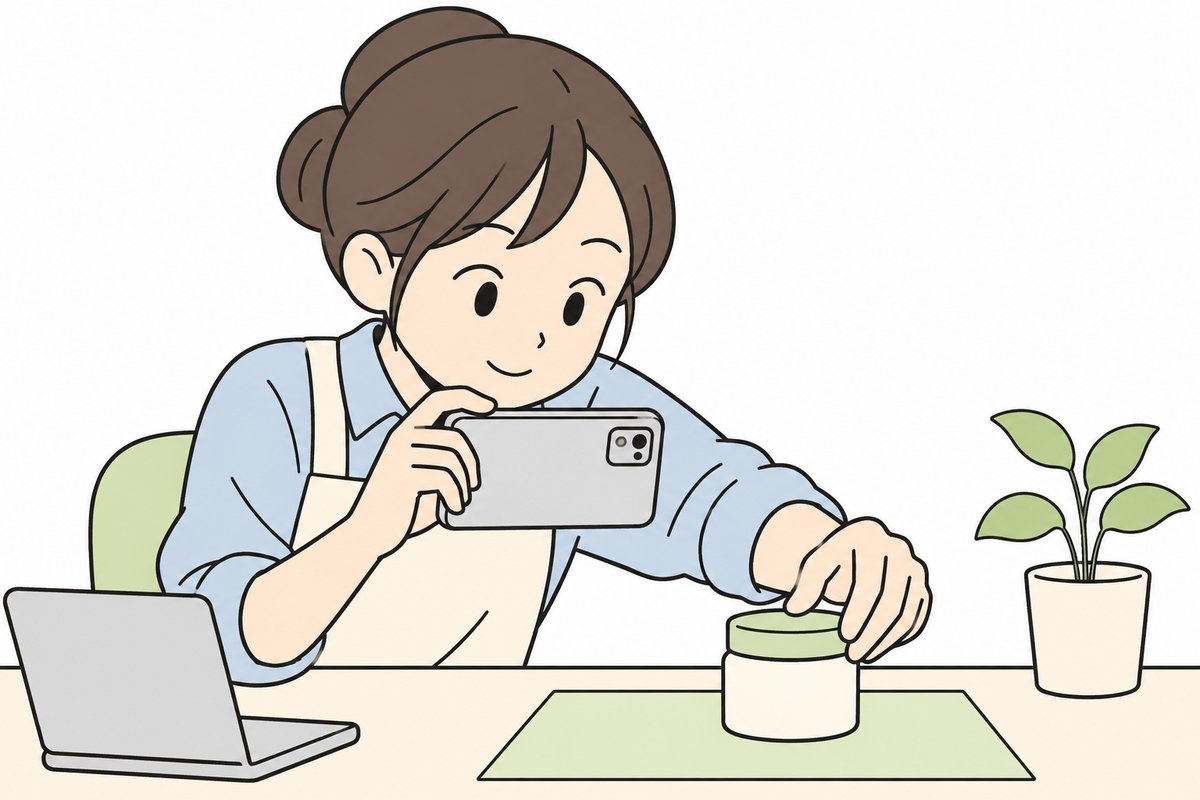
Amazonスポンサーブランド動画広告の始め方:まず全体の流れ
スポンサーブランド動画広告は、検索結果の中に動画が流れる形で出る広告です。スポンサープロダクト広告は、商品の画像と商品名が検索結果に並ぶ形でした。動画広告は、それより目に留まりやすい形で商品を見せられます。
ただし、準備することはスポンサープロダクト広告より多くなります。動画を作る手間があり、出す前に審査もあります。いきなり管理画面で設定を始めると、途中で手が止まりやすくなります。
全体の流れは次のとおりです。
- 条件を確かめる:ブランド登録が済んでいるか、広告を出せる状態かを見ます。
- 出す商品を決める:スポンサープロダクト広告の数字から、売れている商品を選びます。
- 動画を作る:ヘルプで要件を確かめてから撮影と編集をします。
- キャンペーンを作って審査に出す:広告の管理画面で動画の形式を選び、入稿します。
- 予算を決めて様子を見る:数字を見ながら入札やキーワードを直します。
- 条件を確かめるブランド登録など
- 出す商品を決める広告の数字から選ぶ
- 動画を作る要件を先に確かめる
- 入稿して審査に出す差し戻しに備える
- 予算を決めて様子を見る数字で直す
この順番には理由があります。動画を作ったあとで「この商品は広告に出せない」「要件に合っていない」と分かると、作り直しになるからです。動画作りは手間も費用もかかる段です。その前に、出せる商品かどうかと、どんな動画なら通るかをはっきりさせておきます。
動画を作る前に、条件・商品・要件の3つを決めておくと、作り直しを減らせます。
もう一つ大事なのは、審査に日数がかかることがある点です。セールやイベントに合わせて出したいときは、その日から逆算して早めに入稿します。審査にかかる目安は、広告の管理画面やヘルプで確かめてください。
次の見出しから、それぞれの段で何をするかを具体的に見ていきます。
始める前の条件:ブランド登録と、スポンサープロダクト広告で見ておくこと
ブランド登録が前提になる
スポンサーブランド広告は、Amazonのブランド登録をしている出品者が使える広告です。ブランド登録は、自分のブランドの持ち主であることをAmazonに登録する仕組みです。
まず、セラーセントラルで自分のブランドが登録済みかを確かめます。登録がまだのときは、先にブランド登録の手続きが必要です。商標の扱いなど細かい条件は、セラーセントラルのヘルプで確かめてください。
ほかの出品者の商品を仕入れて売っている場合は、自分のブランドではないので、この広告の対象になりにくいことがあります。どの商品が対象になるかは、広告の管理画面で商品を選ぶときに確かめられます。
広告の管理画面で確かめること
セラーセントラルの広告メニューから、広告の管理画面(キャンペーンマネージャー)を開きます。新しいキャンペーンを作る画面で、スポンサーブランド広告を選べるかどうかを見ます。選べないときは、ブランド登録やアカウントの状態を見直します。
スポンサープロダクト広告の数字を読み直す
動画広告を始める前に、スポンサープロダクト広告の結果を見直しておきます。ここで集めた数字が、動画広告の出発点になります。
見ておきたいのは次の点です。
- 売上につながったキーワード:検索語句のレポートで、注文が入った言葉を書き出します。
- クリックはあるが売れないキーワード:動画で説明すれば売れそうか、そもそも商品と合っていないかを考えます。
- クリック単価の感覚:どのくらいの金額でクリックが取れていたかを把握します。
- よく売れた商品:広告経由で注文が多かった商品を確かめます。
なぜこれが大事かというと、動画広告は作るのに手間がかかる分、外したときの痛手が大きいからです。スポンサープロダクト広告で売れたと分かっている商品とキーワードから始めると、失敗の幅を小さくできます。
まだスポンサープロダクト広告を十分に回せていない場合は、先にそちらで数字をためるほうが進めやすいです。どのキーワードで売れるか分からないまま動画を作ると、何が良くて何が悪かったのかを判断しにくくなります。
PR

どの商品で始めるか:動画が向く商品・向かない商品
最初の動画広告は、1つの商品か、少ない数の商品に絞って始めるのがおすすめです。動画は商品ごとに見せ方が変わるため、たくさんの商品をまとめて扱うと、伝えたいことがぼやけてしまうからです。
動画が向く商品
動画で見せる意味が大きいのは、写真だけでは伝わりにくい良さがある商品です。
- 使い方に特徴がある:組み立て、開け閉め、折りたたみなど、動きで見せると分かりやすい商品。
- 大きさや質感が伝わりにくい:手に持ったときのサイズ感や、素材のやわらかさを見せたい商品。
- 使う前と使ったあとの違いがある:片付けがはかどる収納用品など、場面の変化で伝わる商品。
- 似た商品が多い:検索結果で見た目が似たものが並び、違いを説明しないと選ばれにくい商品。
動画が向きにくい商品
反対に、動画にしても伝わる情報があまり増えない商品もあります。
- 見た目だけで分かる消耗品:型番や容量で選ばれる商品は、動画の効果が見えにくいことがあります。
- 在庫が少ない・切れやすい商品:広告から来た人が買えない状態になりやすく、広告の費用が無駄になりがちです。
- カテゴリーに制限がある商品:広告に出せる表現が限られる分野があります。セラーセントラルのヘルプで、自分の商品が当てはまるかを確かめてください。
判断の分かれ目
迷ったときは「この商品を、お客さんに目の前で見せられるとしたら、何を見せるか」を考えてみてください。すぐに見せたい動きや場面が思い浮かぶ商品は、動画に向いています。思い浮かばない商品は、まずスポンサープロダクト広告や商品画像の改善を優先しても遅くありません。
もう一つの分かれ目は、商品ページの出来です。動画広告をクリックした人は、商品ページに移ります。そこで写真や説明が足りないと、せっかくの興味が購入につながりません。動画広告を出す前に、行き先の商品ページが「買える状態」になっているかを確かめます。
具体的には、スマホで自分の商品ページを開き、画像の順番、商品名の分かりやすさ、レビューの状況、在庫の数を見ます。ここで直すところが多い場合は、先にページを整えてから動画広告に進みます。
動画の長さ・形式・字幕:要件の確かめ方と作り方の考え方
要件は作る前にヘルプで確かめる
動画には、長さ、画面の縦横の比率、ファイルの形式、画質などの要件があります。これらの数値は変わることがあるため、撮影を始める前に、広告の管理画面やセラーセントラルのヘルプにある動画の仕様を確かめてください。
確かめた内容は、撮影をお願いする人や編集する人にもそのまま共有します。外の人に頼むときに要件を伝えないと、仕上がったあとで作り直しになりやすいからです。
確かめておきたい項目は次のとおりです。
- 長さ:決められた範囲に収まっているか。
- 縦横の比率:横長か、ほかの比率も使えるか。
- ファイルの形式と大きさ:書き出しの設定が合っているか。
- 画質:ぼやけていないか、決められた解像度を満たすか。
- 音声の扱い:音声を入れるか、入れる場合の決まりはあるか。
音が出ない前提で作る
検索結果で流れる動画は、音を出さずに見られることが多いと考えておくのが安全です。お客さんは買い物の途中で、検索結果を指で流しながら見ています。わざわざ音を出してまで見てくれるとは限りません。
そのため、音がなくても商品の良さが伝わるように、字幕や画面の中の文字で要点を見せます。字幕を入れるかどうかの決まりや、字幕の扱いについての要件は、ヘルプで確かめてください。
字幕を入れるときは、次の点に気をつけます。
- 短くする:ひと目で読める長さにします。長い文は途中で画面が切り替わり、読み切れません。
- 端に寄せすぎない:画面の端に置いた文字は、表示のされ方によっては切れて見えることがあります。
- 背景と色を分ける:商品や背景の色と字幕の色が近いと読めません。スマホで実際に見て確かめます。
最初の数秒で商品を見せる
検索結果の動画は、少し見て興味がなければ次へ流されます。そのため、始まってすぐに商品そのものを映し、何の商品かが分かるようにします。会社やお店の紹介から始めるより、商品と使っている場面を先に見せるほうが伝わります。
流れの例としては、「商品を映す」「いちばんの特徴を見せる」「使っている場面を見せる」「最後にもう一度商品を映す」のように組むと、短い動画でもまとまります。
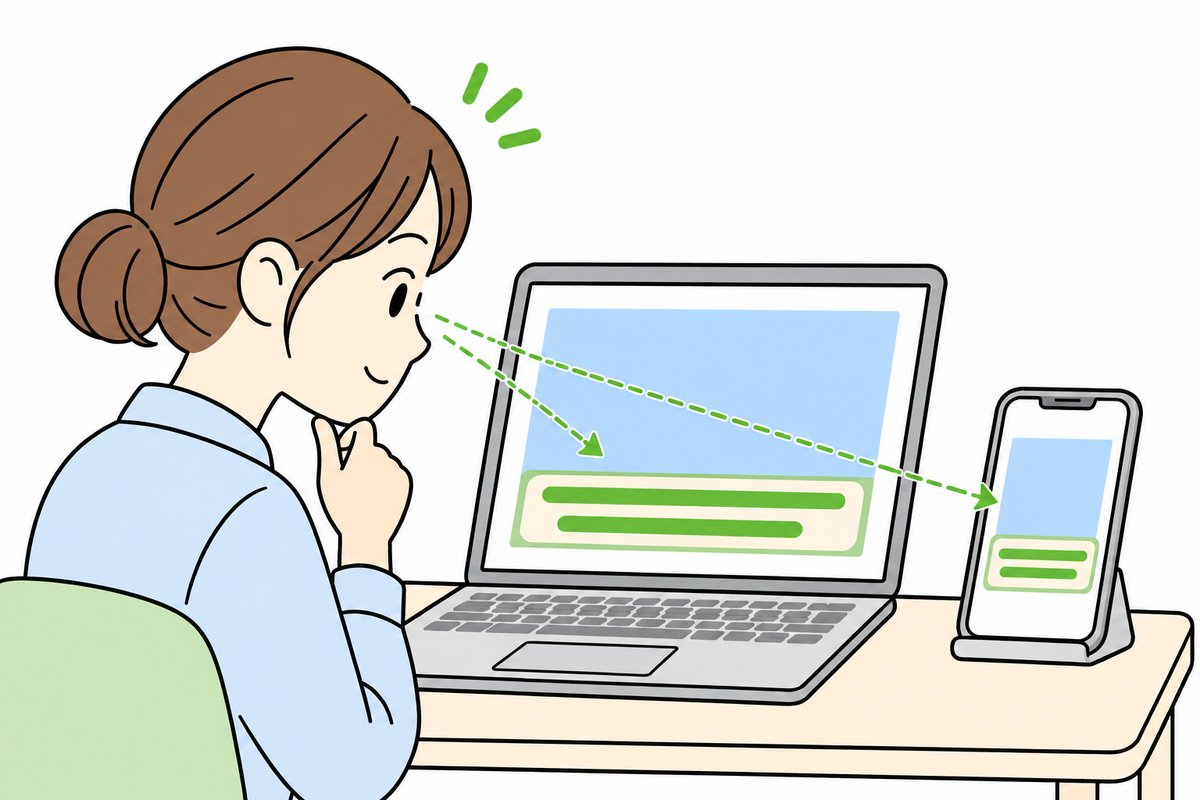
出来上がったら、パソコンだけでなくスマホで再生し、音を消した状態で最後まで見てください。音なしで見て、何の商品で何が良いのかが分かれば、作りとしては合格に近いと言えます。
審査で差し戻されやすい点と、出す前の確かめ方
スポンサーブランド動画広告は、出す前にAmazonの審査があります。審査で通らなかった場合は、理由が示されて差し戻されます。差し戻されると、直して出し直すまで広告は始まりません。
ここでは、差し戻されやすい傾向がある点をまとめます。最終的な判断の基準は、Amazonの広告ポリシーとセラーセントラルのヘルプで確かめてください。
言い方や中身で差し戻されやすい点
- 裏付けのない言い切り:「いちばん」「最高」など、根拠を示せない言い方は通りにくくなります。
- 値段や割引の表示:動画の中の値段やセール表示は、実際の値段とずれると問題になりやすいです。
- ほかの商品と比べる表現:他社の商品を名指しして比べる内容は避けたほうが無難です。
- 外のサイトへの誘導:自社サイトの案内や、ほかのサービスへ誘う内容は入れないようにします。
- レビューの引用:お客さんの声をそのまま見せる表現は、扱いに決まりがあります。入れたいときはヘルプで確かめます。
動画の作りで差し戻されやすい点
- 画質が悪い:ぼやけている、ぶれている動画は差し戻される原因になります。
- 画面の上下や左右に黒い帯がある:比率が合っていないと出やすくなります。
- 文字が切れている・読めない:字幕が端で切れていたり、小さすぎたりする場合です。
- 終わり方が唐突:途中で切れたように終わる動画は見直しを求められることがあります。
- 商品と動画の中身が合っていない:広告に紐づけた商品と、動画に映る商品が違う場合です。
出す前に自分で確かめる手順
入稿する前に、次の順で確かめると差し戻しを減らせます。
- 音を消してスマホで最後まで再生し、文字が切れずに読めるかを見ます。
- 動画に出てくる言葉を書き出し、根拠を示せない言い切りや値段の表示がないかを見ます。
- 広告に紐づける商品と、動画に映る商品が同じかを見ます。
- ヘルプの仕様と、書き出した動画の長さ・比率・形式を照らし合わせます。
差し戻されたときは、示された理由の部分だけを直し、ほかは変えずに出し直すのが近道です。一度にあれこれ変えると、何が原因だったのか分からなくなり、次も同じところで止まりやすくなります。
差し戻しの理由の書き方が分かりにくいときは、ヘルプの広告ポリシーの説明と照らし合わせて読みます。それでも分からない場合は、セラーセントラルから問い合わせて確かめてください。
最初の予算と入札の決め方
予算は「判断に必要なデータが集まる額」で考える
最初の予算は、売上を伸ばすための額というより、「この広告が効くかどうかを判断できるだけのデータを集める額」と考えると決めやすくなります。
理由はこうです。広告を始めたばかりの頃は、どのキーワードで動画が見られ、どこで売れるかがまだ分かりません。予算が少なすぎると、表示やクリックがほとんど集まらず、良いのか悪いのかを判断できないまま終わってしまいます。反対に、最初から大きく出すと、合わないキーワードに費用を使ってしまうことがあります。
考え方の順番は次のとおりです。
- スポンサープロダクト広告でのクリック単価の感覚を思い出します。
- 判断するのに、どのくらいのクリックがほしいかを考えます。
- その2つから、試す期間全体で使ってよい額を出します。
- その額を日ごとに割り、1日の予算にします。
大事なのは、「この額までなら学ぶための費用として使ってよい」という上限を、始める前に決めておくことです。上限を決めずに始めると、結果が出ないときにずるずる続けたり、逆に早く止めすぎたりしやすくなります。
入札とキーワードは小さく始める
キーワードは、スポンサープロダクト広告で注文につながったものから選びます。最初から広い言葉を多く入れるより、売れたと分かっている言葉に絞るほうが、結果を読み取りやすくなります。
入札の金額は、スポンサープロダクト広告での感覚を目安にしつつ、広告の管理画面に出る推奨の範囲も参考にします。推奨の範囲がどう表示されるかは、画面で確かめてください。
お店の状況による違い
- 始めたばかりのお店:商品を1つに絞り、予算も小さめにして、動画の作りとキーワードの当たり外れを見ることを優先します。
- 広告に慣れているお店:スポンサープロダクト広告で売れている商品をいくつか選び、キーワードの種類を分けて試すこともできます。
どちらの場合も、試す期間を決めておきます。数日で判断せず、ある程度データがたまるまで設定を大きく変えないことが、結果を正しく読むための前提になります。
出したあとに見る数字と、直し方
まず見る数字
広告が始まったら、広告の管理画面でキャンペーンの数字を見ます。見る順番を決めておくと、どこで止まっているかが分かりやすくなります。
- 表示:動画が検索結果にどのくらい出ているか。
- クリック:表示されたうち、どのくらい商品ページに来てもらえたか。
- 注文:クリックした人のうち、どのくらい買ってもらえたか。
- 費用と売上の関係:使った広告費に対して、売上が見合っているか。
スポンサーブランド広告では、初めてそのブランドから買ったお客さんに関する数字を見られる場合があります。どんな数字が出るかは、広告の管理画面で確かめてください。新しいお客さんに知ってもらうことが目的なら、こうした数字も参考になります。
止まっている場所ごとの直し方
数字が悪いときは、どの段で止まっているかによって直す場所が変わります。
- 表示が少ない:入札が低い、キーワードが狭すぎる、予算がすぐに使い切られている、などが考えられます。入札かキーワードのどちらか1つを変えて様子を見ます。
- 表示はあるがクリックが少ない:動画の最初の場面で商品が伝わっていない可能性があります。最初の映し方や字幕を見直します。
- クリックはあるが注文が少ない:商品ページや値段、レビューに原因があることが多いです。動画とページの内容がずれていないかも確かめます。

よくある失敗
よくあるのは、一度にいくつも変えてしまう失敗です。動画を差し替え、キーワードを増やし、入札も上げると、何が効いたのかが分からなくなります。直すときは1回に1つだけ変え、しばらく様子を見てから次を変えます。
もう一つは、在庫切れのまま広告を続けてしまう失敗です。商品が買えない状態だと、広告が止まったり、来た人ががっかりしたりします。広告を出している間は、在庫の数もあわせて見る習慣をつけてください。
変えた内容と日付は、ノートや表計算ソフトに書き残しておきます。あとで数字が動いたときに、何をきっかけに変わったのかを振り返れます。
よくある質問
動画は1本だけで始めてもよいですか?
1本から始めて問題ありません。数字を見て、最初の場面を変えた別の動画を作り、どちらがクリックされやすいかを比べていく進め方もできます。
スポンサープロダクト広告は止めたほうがよいですか?
止める必要はありません。売れているスポンサープロダクト広告はそのまま続け、動画広告は別のキャンペーンとして試すと、それぞれの効果を分けて見やすくなります。
スマホで撮った動画でも出せますか?
要件を満たしていれば出せる可能性があります。画質や比率、ぶれがないかなどをヘルプの仕様と照らし合わせて確かめてください。
まとめ
Amazonのスポンサーブランド動画広告は、ブランド登録を済ませた出品者が使える広告です。スポンサープロダクト広告で集めた数字を土台にすると、始める商品とキーワードを決めやすくなります。
この記事の要点です。
- 動画を作る前に、条件・商品・要件の3つを決めておく
- 写真だけでは伝わりにくい良さがある商品から始める
- 音が出ない前提で、字幕と最初の場面で商品を伝える
- 言い切りや値段の表示、画質や比率で差し戻されやすい
- 最初の予算は、判断に必要なデータが集まる額で考える
- 直すときは1回に1つだけ変える
今日からやることは次のとおりです。
- セラーセントラルで、ブランド登録とスポンサーブランド広告を選べるかを確かめる
- スポンサープロダクト広告の検索語句から、注文につながった言葉を書き出す
- 動画にする商品を1つ選び、スマホで商品ページを見直す
- ヘルプで動画の仕様を確かめ、撮影する人と共有する
- 試す期間と、使ってよい広告費の上限を決める
準備を順番に進めておけば、動画を作ったあとで止まることが減ります。まずは商品を1つ決めるところから始めてみてください。












