
Amazonのセラーセントラルで割賦販売法の情報を回答したのに通知が消えないときは、3つの順番で確かめます。まず、反映を待っている途中かどうか。次に、入力した内容と登録済みの事業者情報に食い違いがないか。それでも残るなら、提出の記録をそろえてテクニカルサポートに問い合わせます。
この記事は、割賦販売法にもとづく情報提供の案内に一度回答した方に向けた、続きの記事です。
「送信はできたはずなのに、通知が残っている」
「情報が必要、のような表示が消えない」
「もう一度出し直していいのか分からない」
こうしたときに、その日のうちに何を見て、何を直して、どう問い合わせるかを順に書きます。画面の名前や表示の文言は、お使いのアカウントで違うことがあります。画面の表示はセラーセントラルで確かめながら読んでください。

割賦販売法の情報を回答したのに通知が消えないとき、まず知っておきたいこと
最初に、この通知が何のためのものかを整理します。理由が分かると、何を見直せばよいかが見えてきます。
割賦販売法の情報提供とは何か
割賦販売法は、クレジットカードを使った取引などについて定めた法律です。カード決済を扱う店について、事業者の情報を確かめる仕組みがあります。Amazonがセラーセントラルで出品者に情報の提供を求めているのは、その流れの一部と考えると分かりやすいです。
何を求められているか、なぜ自分のアカウントが対象なのかは、届いた通知の文面とセラーセントラルのヘルプで確かめてください。法律の中身や、自分の店に何が当てはまるかの判断は、弁護士などの専門家に確かめるのが安心です。
放置するとどうなるか
通知が残ったままだと、Amazonの側では「まだ必要な情報が届いていない」と扱われている可能性があります。通知に期限が書かれていることもあります。期限を過ぎたときにアカウントや出品にどんな影響があるかは、通知の文面かヘルプで確かめてください。
「自分では回答した」と「Amazonの側で確認が済んだ」は、別のことだと考えておくのが大切です。
送信ボタンを押したあとも、Amazonの側で内容を照らし合わせる段階があります。そこで止まっていると、通知は残ります。
届いたまま残っているときにやること
やることは、次の順番です。
- 反映待ちかどうかを確かめる:送信した日と、いまの画面の状態を見比べます。
- 入力内容を見直す:登録済みの事業者情報と、一文字ずつ照らし合わせます。
- 問い合わせる:記録をそろえて、テクニカルサポートに状況を伝えます。
慌てて何度も出し直すのは、おすすめしません。理由は次の見出しで説明します。
提出したのに表示が残る主な理由
通知が消えない理由は、大きく分けて4つあります。どれに当てはまりそうかを先に考えておくと、見直しが早く終わります。
理由1:まだ確認の途中にある
送信した情報は、すぐに確認が済むとは限りません。Amazonの側で内容を照らし合わせている間は、通知や表示がそのまま残ることがあります。この場合は、見直すところは何もなく、待つことが答えになります。
理由2:入力内容と登録情報が食い違っている
いちばん多いと考えられるのがこれです。たとえば、割賦販売法の回答で書いた事業者名や住所が、出品用アカウントに登録してある情報と少し違っている場合です。
人の目で見れば同じ会社でも、照らし合わせる側では別のものと扱われることがあります。全角と半角、ビルの名前の有無、法人の種類の書き方の違いなどです。
理由3:送信が最後まで済んでいない
入力したつもりでも、最後の確定の操作まで進んでいないことがあります。途中で画面を閉じた、別のタブで開き直した、エラーの表示を見落とした、といった場合です。
送信のあとに表示された画面や、届いたメッセージがあるかを思い出してみてください。何も残っていなければ、送信が済んでいない可能性があります。
理由4:別の項目が求められている
通知が消えないのは、回答した内容とは別の情報がまだ足りないから、ということもあります。追加の書類や、別の項目への回答が求められている場合です。
通知を開き直して、いま何を求めているかを読み直してください。最初に届いた文面と、いまの文面が変わっていることもあります。
何度も出し直さないほうがよい理由
同じ内容を何度も送ると、Amazonの側で確認の順番がやり直しになったり、どの回答が最新か分かりにくくなったりするおそれがあります。出し直すのは、食い違いを見つけて直したときだけにするのが無難です。
どの理由に当てはまるか分からないときは、次の見出しの「待つあいだにやること」から始めてください。
PR

反映を待つ目安と、待つあいだにやること
まずは、いまが「待てばよい段階」かどうかを見分けます。
待つ目安の考え方
反映にかかる期間について、具体的な目安はこの記事では書けません。通知の文面やセラーセントラルのヘルプに目安が書かれていれば、それに従ってください。書かれていない場合は、日をまたいで何回か画面を確かめ、変化があるかを見るのが現実的です。
待つ期間を決めておくと、「いつ問い合わせるか」で迷わなくなります。
たとえば「ヘルプに書かれた目安を過ぎても変わらなければ問い合わせる」「目安が見つからなければ、数日たって変わらなければ問い合わせる」と、自分の中で区切りを決めておきます。
待つあいだに控えておくこと
待っている間に、あとで問い合わせるときに使う記録を集めておきます。ここを先にやっておくと、問い合わせが一度で済みやすくなります。
- 送信した日:カレンダーやメモで、いつ回答したかを確かめます。
- 送信した内容:入力した事業者名、住所、電話番号などを控えます。画面を残しておける場合は残します。
- 送信後の表示:確定のあとに出た画面や、届いたメッセージがあるかを確かめます。
- いまの通知:通知の題名と本文を、そのまま書き写しておきます。
毎日見るところ
待つ間は、次の2か所を見ます。
- 通知やメッセージ:新しい案内や、追加の情報を求める連絡が来ていないかを見ます。
- 登録しているメールアドレスの受信箱:迷惑メールのフォルダーも含めて確かめます。
追加の連絡が来ていたら、待つのをやめて、その内容に沿って対応します。待っている間に見落としていた、ということがよくあります。
店の状況で変わるところ
始めたばかりの店は、登録情報そのものがまだ整っていないことがあります。待つ前に、次の見出しの見直しを先にやっておくと安心です。
長く運営している店は、引っ越しや社名の変更などで、登録情報が古いままになっていることがあります。思い当たることがあれば、待つより先に見直してください。
入力内容と事業者情報の食い違いを見直す手順
待っても変わらないとき、または思い当たることがあるときは、入力内容と登録情報を照らし合わせます。ここが、通知を消すためのいちばん大事な作業です。
- 手元の正しい情報を用意登記の内容や公的な書類
- 登録済みの事業者情報を確かめる出品用アカウントの情報
- 回答した内容を確かめる控えたメモや画面
- 3つを一文字ずつ照らし合わせる
- 違いがあれば正しい情報にそろえる
STEP 1:手元の正しい情報を用意する
最初に、比べる基準になる「正しい情報」を用意します。法人なら登記の内容、個人事業なら公的な書類に書かれた氏名や住所などです。どの書類を基準にするかは、通知やヘルプに書かれた求めに合わせてください。
記憶で書くと、ビルの名前や部屋番号を書き漏らしやすくなります。書類を見ながら書き出してください。
STEP 2:登録済みの事業者情報を確かめる
次に、セラーセントラルで登録してある事業者の情報を開きます。設定の中にある、出品用のアカウント情報にあたる画面です。画面の名前や場所は、セラーセントラルのヘルプで確かめてください。
事業者名、住所、電話番号、代表者の名前など、登録してある項目を書き出します。
STEP 3:回答した内容を確かめる
前の見出しで控えた、割賦販売法の回答で入力した内容を出します。控えが無い場合は、回答の画面で入力済みの内容が見られるかを確かめてください。
STEP 4:一文字ずつ照らし合わせる
3つを並べて、項目ごとに見比べます。ここで気をつけたいのは、「だいたい同じ」で済ませないことです。
- 声に出して読む:目で追うだけだと、似た文字の違いを見落とします。
- 項目ごとに分ける:事業者名、住所、電話番号と、一つずつ確かめます。
- 違いに印をつける:小さな違いも、すべて書き出しておきます。
STEP 5:違いがあれば正しい情報にそろえる
違いが見つかったら、正しい情報のほうにそろえます。登録情報が古いなら登録情報を、回答の入力が違っていたなら回答を直します。
どちらを直したかを記録しておくと、問い合わせのときにそのまま使えます。
登録情報を直すと、別の確認が始まることがあります。直す前に、ヘルプで影響を確かめてから進めてください。
見直しで見つかりやすい食い違いのパターン
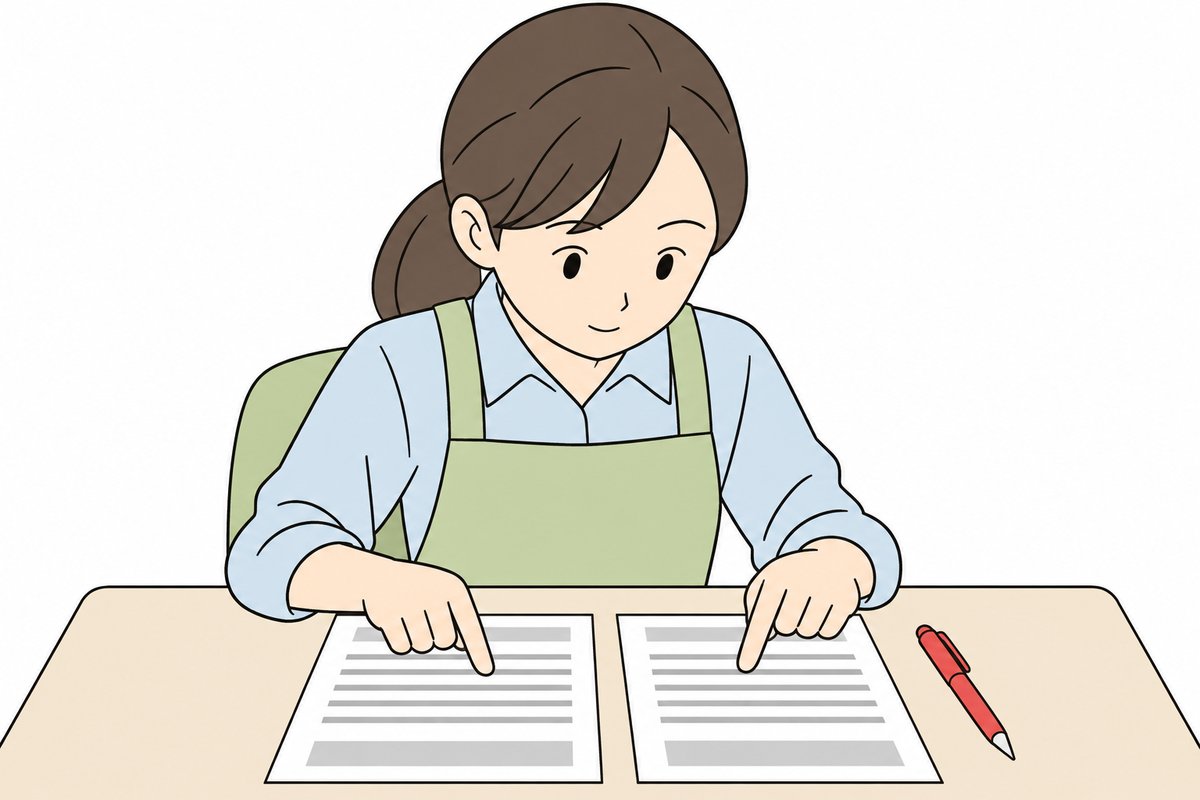
照らし合わせても違いが見つからないときは、次のよくある食い違いを一つずつ当ててみてください。人の目では同じに見えるものほど、見落としやすくなります。
文字の書き方の違い
- 全角と半角:数字やハイフンが、片方は全角、片方は半角になっている。
- ハイフンの種類:住所の番地の区切りに、長音記号や別の横棒が混じっている。
- 空白:会社名や氏名の間の空白が、あったりなかったりする。
- 旧字体と新字体:名前や地名の漢字が、書類と入力で違う。
こうした違いは、画面では見分けにくいものです。気になるときは、正しい情報を見ながら入力し直すほうが早いことがあります。
住所の書き方の違い
- ビルの名前:書類にはあるのに、入力では省いている。
- 部屋番号:書き漏らしている、または書き方が違う。
- 番地の表し方:「〇丁目〇番〇号」と、ハイフンでつないだ書き方が混じっている。
- 引っ越し前の住所:登録情報だけ古いままになっている。
事業者名の書き方の違い
- 法人の種類の位置:会社の種類を名前の前に書くか後に書くかが、書類と違う。
- 略した書き方:法人の種類を略して書いている。
- 屋号と氏名:個人事業で、屋号を書くべきところに氏名を、氏名を書くべきところに屋号を書いている。
個人と法人の取り違え
個人事業から法人にした店で起きやすいのが、登録情報が個人のまま、回答は法人で書いた、という食い違いです。逆に、法人の店で代表者個人の情報を事業者情報として書いてしまうこともあります。
事業の形が変わったことがある店は、登録情報の種類から見直すのが近道です。
店の種類で変わるところ
副業で始める方や個人事業の方は、自宅の住所と事業の住所が同じか、別かで迷いやすいです。どの住所を書くべきかは、通知やヘルプの求めに合わせてください。
法人の店は、担当者が代わったときに、前の担当者が入力した内容がそのまま残っていることがあります。いまの担当者の手元の情報と合っているかを確かめてください。
見直しが済んだと分かる目安
正しい情報、登録情報、回答の3つが、すべての項目で同じになっていれば、見直しは済んでいます。直した場合は、もう一度待つ段階に戻り、表示が変わるかを見ます。
テクニカルサポートへ問い合わせる前の準備
待っても変わらず、見直しても違いが見つからない。あるいは、直したのに表示が残る。そんなときは、テクニカルサポートに問い合わせます。
問い合わせたほうがよいとき
- 決めておいた待つ期間を過ぎても、表示が変わらない。
- 見直しても、食い違いが見つからない。
- 食い違いを直して出し直したのに、表示が残る。
- 回答の画面が開けない、送信のときにエラーが出る。
- 通知の文面と、回答の画面の項目が合っていないように見える。
問い合わせの窓口
問い合わせは、セラーセントラルのヘルプから、テクニカルサポートへの連絡を選んで送ります。どのカテゴリを選ぶかは、画面の表示を見て、割賦販売法やアカウント情報に近いものを選んでください。選び方が分からないときは、ヘルプで確かめてください。
そろえておく記録
問い合わせの前に、次の記録をそろえます。前の見出しで控えたものが、ここでそのまま役に立ちます。
- 通知の題名と本文:届いた通知を、言葉を変えずに書き写したもの。
- 送信した日:いつ回答したか。
- 送信した内容:事業者名、住所、電話番号など、入力した項目。
- 見直したこと:どこを照らし合わせたか、何を直したか。
- いまの状態:通知が残っている、表示が変わらない、など。
つまずきやすいところ
よくあるのは、状況を短く書きすぎて、何度もやりとりが続いてしまうことです。「通知が消えません」だけでは、サポートの側も何を調べればよいか分かりません。
「何を、いつ、どう送り、いま何が残っているか」を最初の連絡で伝えると、やりとりが少なくて済みます。
もう一つは、問い合わせの番号を控え忘れることです。ケースの番号は、あとで続きを問い合わせるときに使います。送ったら控えておいてください。
個人情報の扱い
問い合わせの文に、クレジットカードの番号や暗証番号など、求められていない情報は書かないでください。送る情報は、サポートの求めに応じて必要なものだけにします。
そのまま使える問い合わせ文の例
ここでは、状況に合わせて使える問い合わせ文の例を3つ示します。〔 〕の中を、ご自身の状況に置きかえて使ってください。

例1:待っても表示が変わらないとき
お世話になっております。割賦販売法にもとづく情報提供の案内について、問い合わせます。
〔送信した日〕に、セラーセントラルの案内に従って情報を回答しました。しかし、いまも通知が残っており、表示が変わりません。
届いている通知の題名は〔通知の題名〕です。
回答した内容は、事業者名〔〕、住所〔〕、電話番号〔〕です。登録済みの事業者情報と照らし合わせ、違いがないことを確かめています。
確認が途中であるのか、追加で必要な情報があるのかを教えていただけますか。よろしくお願いいたします。
例2:食い違いを直して出し直したとき
お世話になっております。割賦販売法にもとづく情報提供について、問い合わせます。
〔最初に送信した日〕に回答しましたが、通知が残っていました。見直したところ、〔項目〕が登録済みの事業者情報と違っていたため、〔正しい内容〕に直し、〔出し直した日〕に回答し直しました。
それでも、通知が残っています。直した内容で確認が進んでいるか、ほかに足りないものがあるかを教えていただけますか。よろしくお願いいたします。
例3:画面でつまずいているとき
お世話になっております。割賦販売法にもとづく情報提供の回答について、問い合わせます。
通知の案内から回答の画面を開こうとすると、〔起きたこと。開かない、エラーが出る、など〕となり、回答を最後まで送れません。
〔試したこと。別のブラウザで開いた、時間をおいて開き直した、など〕を試しましたが、変わりませんでした。
回答を送る方法を教えていただけますか。よろしくお願いいたします。
例文を使うときの注意
- 通知の題名は書き写す:言いかえると、サポートの側で同じ通知だと分かりにくくなります。
- 日付は具体的に書く:「先週」「少し前」ではなく、送信した日を書きます。
- 試したことを書く:同じ案内をくり返し受け取らずに済みます。
返信が来たら
返信に、追加で送る情報や、直す項目が書かれていれば、その内容に沿って対応します。分からない言葉があれば、同じケースの中で聞き返してください。新しく問い合わせを立てるより、同じケースで続けるほうが、経緯が伝わりやすくなります。
表示が消えたら、通知の一覧で残っていないかを確かめ、これで終わったと判断します。
よくある質問
通知が残っている間、出品や販売は続けてよいですか?
通知の文面に、期限や制限についての案内が書かれていないかを確かめてください。書かれていない場合や判断に迷う場合は、問い合わせのときに、あわせて聞いておくと安心です。
複数のアカウントや担当者で運営しているときは、どうすればよいですか?
誰がいつ、どのアカウントで回答したかを、まず担当者の間でそろえてください。回答した人と問い合わせる人が違うと、記録が食い違いやすくなります。
ほかのモールでも、同じような案内は届きますか?
モールごとに、案内の有無や求められる情報は違うことがあります。楽天市場なら RMS の画面、Yahoo!ショッピングならストアクリエイターPro のマニュアルなど、それぞれの公式の案内で確かめてください。
まとめ
割賦販売法の情報を回答したのに通知が消えないときは、慌てて出し直さず、順番に確かめることが大切です。
本日のポイント
- 回答したことと、Amazonの側で確認が済んだことは別のこと。
- 表示が残る主な理由は、確認の途中、情報の食い違い、送信の未完了、別の項目の求めの4つ。
- 食い違いは、正しい情報、登録情報、回答の3つを一文字ずつ照らし合わせて見つける。
- 問い合わせは、何を、いつ、どう送り、いま何が残っているかを最初に伝える。
今日からやること
- 通知の題名と本文を書き写し、送信した日と内容を控える。
- 待つ期間を自分の中で決める。目安はヘルプや通知の文面で確かめる。
- 登録済みの事業者情報と回答を、書類を見ながら照らし合わせる。
- 変わらなければ、例文をもとにテクニカルサポートへ問い合わせる。
表示の名前や手順は、変わることがあります。迷ったときは、セラーセントラルのヘルプで確かめながら進めてください。












