
Amazonで商品が違うカテゴリに出るときは、多くの場合「ブラウズノード」と「商品タイプ」のどちらか、または両方が商品と合っていません。
まずセラーセントラルの「詳細の編集」で、商品タイプと推奨ブラウズノードを確かめます。そのうえで、自分で直せる項目は自分で直します。商品タイプのように出品者側で変えられない部分は、テクニカルサポートに直し方を依頼します。
この記事では、なぜカテゴリがずれるのか、ずれると何が起きるのかを説明します。そのあと、確かめる場所と依頼の出し方、直ったかどうかの見方まで順に書きます。
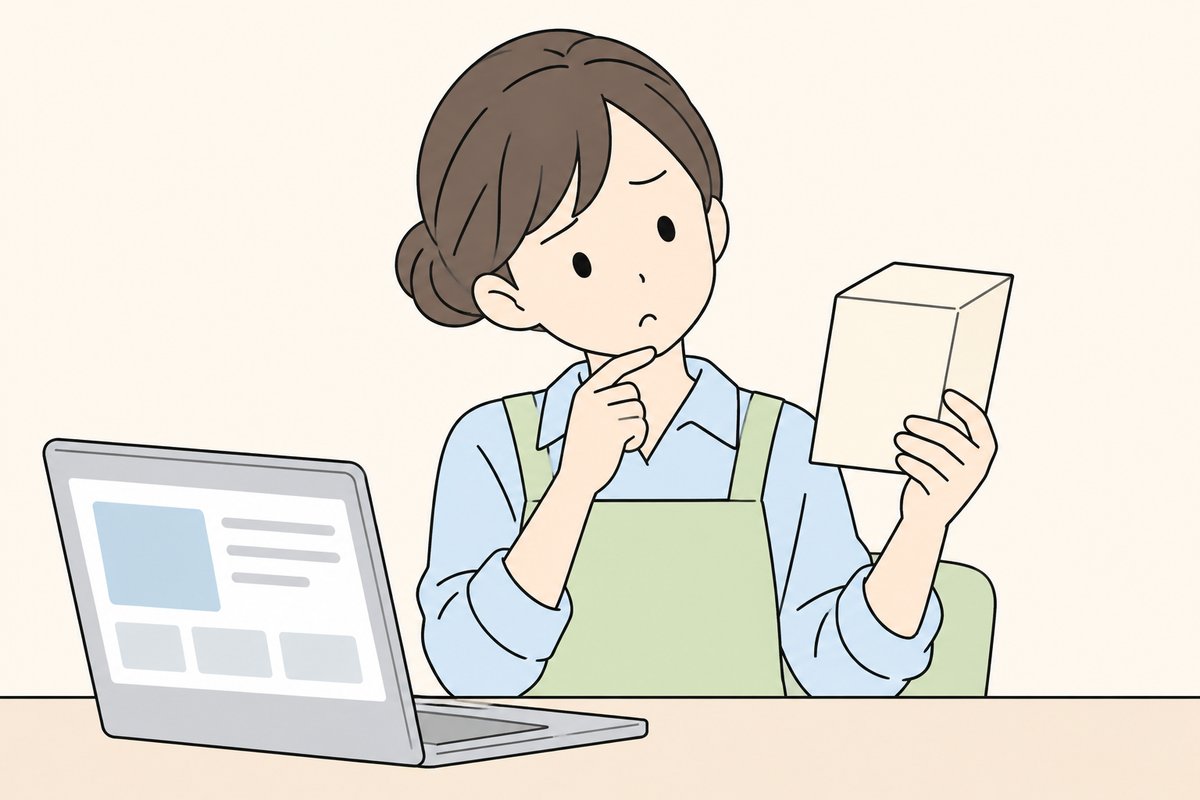
Amazonで商品が違うカテゴリに出る原因は、ブラウズノードのずれが多い
「自分の商品が、関係のないカテゴリの売れ筋ランキングに出ている」
「カテゴリで絞り込むと、自分の商品だけ出てこない」
「商品ページのいちばん上に出る道すじ(パンくず)が、思っていたカテゴリと違う」
こうした相談はAmazonの出品者の間でよく聞かれます。多くの場合、原因は商品の登録情報の中にあります。
Amazonでは、商品が「どのカテゴリに並ぶか」を決める情報が、ひとつではありません。大きく分けると次の2つがかかわります。
- ブラウズノード:お客さまがカテゴリをたどって商品を探すときの、棚の場所を表す情報
- 商品タイプ:その商品がどんな種類の物かを表す情報。入力できる項目(サイズ、素材など)の種類もこれで決まる
この2つが商品の実物と合っていないと、カテゴリの表示がずれます。たとえば、登録のときに似た名前の別カテゴリを選んでしまった場合です。ほかの出品者が同じ商品ページに情報を足して、その情報が採用された場合もあります。
ここで知っておきたいのは、カテゴリのずれは「検索に出ない」問題とは少し違うということです。キーワードで検索すると商品は出てくる。でも、カテゴリで絞り込んだり、ランキングを見たりすると見つからない。そういう形で表に出ることが多いのです。
そのため、売上が少しずつ落ちていても、原因に気づきにくいことがあります。検索結果には出ているのに伸びないときは、カテゴリの位置がずれていないかを疑ってみてください。
このあとの見出しで、2つの情報の違い、ずれたときに何が起きるか、どこで確かめるか、どう直すかを順に説明します。
ブラウズノードと商品タイプは何が違うのか
直し方を考える前に、2つの情報の役割の違いを押さえておきます。ここを取り違えると、直す場所を間違えて時間がかかります。
ブラウズノードは「棚の場所」
ブラウズノードは、Amazonのカテゴリの木(大きなカテゴリから小さなカテゴリへ枝分かれする仕組み)の中で、商品がどの枝にいるかを表します。
お店にたとえると、売り場の中の「どの棚に置くか」です。お客さまがカテゴリをたどって探すとき、絞り込みで「このカテゴリだけ」と選んだとき、売れ筋ランキングのカテゴリ分けを見るときに使われます。
出品者は、登録のときに「推奨ブラウズノード」のような項目で、置いてほしい棚を伝えられます。ただし名前の通り、これは「推奨」です。最終的にどの棚に置くかは、Amazonの側がほかの情報も見て決めるとされています。項目の名前や扱いは、セラーセントラルのヘルプで確かめてください。
商品タイプは「品物の種類」
商品タイプは、その商品が何の種類かを表す情報です。お店にたとえると、品物の「分類票」のようなものです。
商品タイプによって、入力できる項目が変わります。たとえば衣類ならサイズや素材、家電なら電源の方式や型番、という具合です。商品タイプが違うと、本来入れるべき項目が画面に出てこないことがあります。
そして、商品タイプは一度登録すると、出品者が画面から自由に変えられないことが多い項目です。ここが、テクニカルサポートへの依頼が必要になるいちばんの理由です。
2つがずれると何が起きるか
ブラウズノードと商品タイプは、本来はかみ合っているものです。ところが、次のようなことが起きると、ずれます。
- 登録のときに選んだ商品タイプが、実物と少し違っていた
- 推奨ブラウズノードを空のまま登録したため、Amazonの側で別の棚に置かれた
- 同じ商品ページに出品している別の出品者が、違う情報を送った
- カテゴリの木の作りがAmazon側で変わり、元の棚がなくなったり統合されたりした
この場合、商品タイプは合っているのに棚だけずれていることもあれば、その逆もあります。どちらがずれているかで、直し方が変わります。まず「棚がずれているのか、分類票がずれているのか」を分けて考えるのが近道です。
PR

ずれると、絞り込みやランキングから外れてしまう
カテゴリがずれると、具体的にどんな場面で困るのかを整理します。ここが分かると、自分の商品に起きているかどうか判断しやすくなります。
絞り込みで消える
お客さまはキーワードで検索したあと、画面の横や上にあるカテゴリの選択で、結果を絞り込むことがあります。
たとえば「収納ボックス」と検索して、家具のカテゴリに絞ったとします。商品の棚が文房具の側に置かれていると、その商品は絞り込んだ結果から外れます。キーワードは合っているのに、絞った瞬間に見えなくなるのです。
絞り込みを使うお客さまは、買う物がはっきりしていることが多いと言われます。その人たちの目から消えるのは、売る側にとって痛い場面です。
ランキングで本来の比べ相手と並ばない
商品ページには「Amazon 売れ筋ランキング」が表示され、どのカテゴリで何位かが出ます。ここに出るカテゴリは、商品が置かれている棚にもとづきます。
棚がずれていると、次のようなことが起きます。
- 本来のカテゴリのランキングに載らず、そのカテゴリのランキングから探すお客さまに見つからない
- 関係のないカテゴリで上位に出ても、そこを見るお客さまは買う気がない
- ランキングの順位をもとに売れ行きを判断している場合、自分の位置を正しく読めない
入力すべき項目が入れられない
商品タイプがずれていると、本来入れたい項目が画面に出ません。サイズや対象年齢など、お客さまが絞り込みに使う項目が入れられないと、その条件で絞ったときにも外れやすくなります。
また、商品タイプによっては、出品に追加の確認や書類が求められるカテゴリもあります。本来は不要なのに、ずれた商品タイプのせいで手続きを求められる、ということも考えられます。詳しい条件はセラーセントラルのヘルプで確かめてください。
見落としやすい理由
カテゴリのずれは、出品者が自分の画面を見ているだけでは気づきにくい問題です。管理画面では登録した情報がそのまま見えるのに、お客さまに見える商品ページでは別の棚が表示されている、ということがあるからです。
ずれに気づくには、管理画面と、お客さまが見る商品ページの両方を見比べる必要があります。次の見出しで、その見比べ方を説明します。
セラーセントラルで確かめる場所と手順
ここからは手を動かす話です。ずれを見つけるには、「お客さまに見える側」と「管理画面の側」を順に確かめます。
STEP 1:お客さまに見える商品ページを確かめる
まず、ログインしていない状態か、ふだん使っていないブラウザで自分の商品ページを開きます。出品者としてログインしたままだと、見え方が違う場合があるためです。
- ページの上のほうにある、カテゴリの道すじ(パンくず)を見る
- ページを下にたどり、「登録情報」などの欄にある「Amazon 売れ筋ランキング」を見る。どのカテゴリ名が出ているかを書き留める
- 商品名のキーワードで検索し、本来のカテゴリで絞り込んでみる。自分の商品が残るかどうかを見る
ここで、本来いるべき棚と違うカテゴリ名が出ていれば、ずれていると判断できます。スマホとパソコンで表示の場所が違うことがあるので、両方で見ておくと安心です。
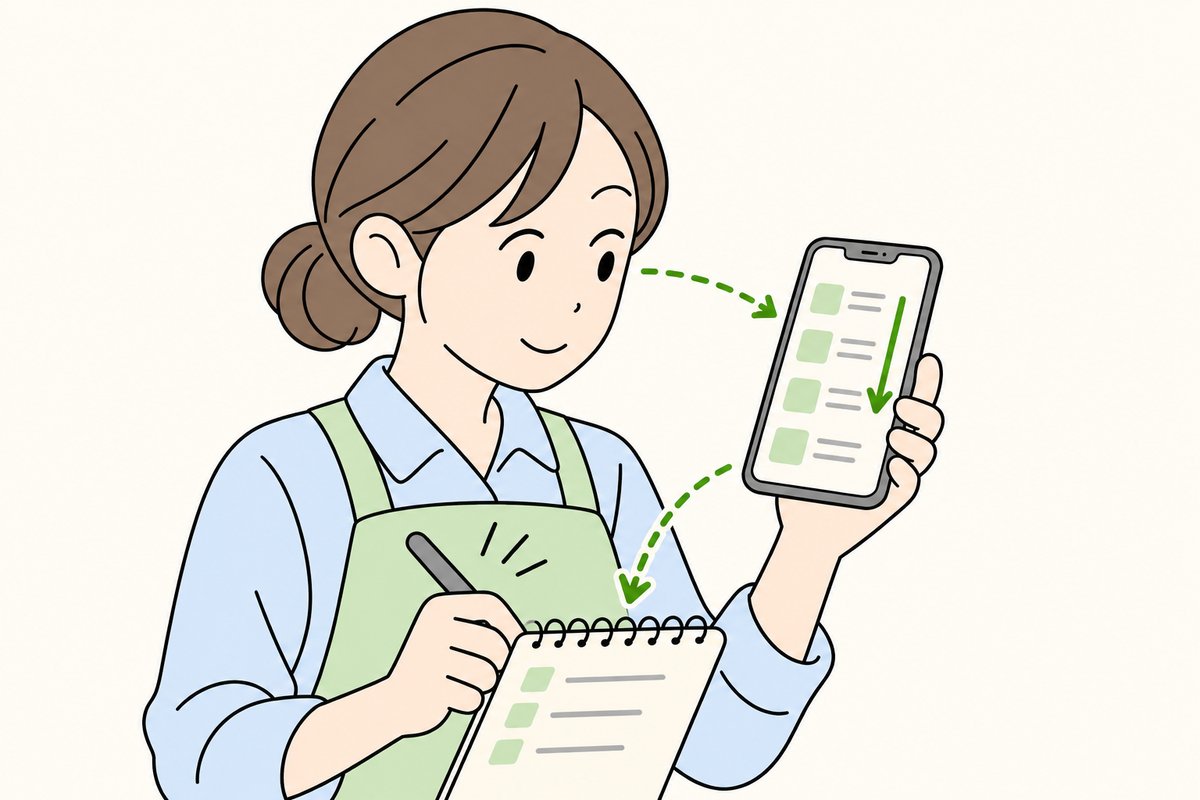
STEP 2:管理画面で商品タイプを確かめる
次にセラーセントラルを開き、「在庫」から「全在庫の管理」に進みます。該当の商品を探し、「詳細の編集」を開きます。
編集画面の上のほうに、その商品の商品タイプ(カテゴリの名前)が表示されています。これが実物と合っているかを見ます。画面の作りは変わることがあるので、見当たらないときは画面の表示とヘルプで確かめてください。
STEP 3:推奨ブラウズノードを確かめる
同じ編集画面の中で、推奨ブラウズノードの欄を探します。空になっていないか、入っている値が本来の棚を指しているかを見ます。
値が何を指すか分からないときは、セラーセントラルのヘルプにある、カテゴリの木を調べられる資料(ブラウズツリーガイドなど)で照らし合わせます。資料の名前や置き場所は、ヘルプで検索して確かめてください。
STEP 4:まとめて見たいときはレポートを使う
商品の数が多いお店は、一つずつ開くと手間がかかります。在庫に関するレポートの中に、登録している商品のカテゴリ情報をまとめて出せるものがあります(カテゴリーリスティングレポートなど)。どのレポートが使えるかは、セラーセントラルの「レポート」の画面で確かめてください。
チェックシート:Amazonのカテゴリずれを確かめるチェックシート
- パンくずのカテゴリが本来の棚か
確かめる場所:お客さまに見える商品ページの上部 - 売れ筋ランキングのカテゴリ名が本来の棚か
確かめる場所:商品ページの登録情報の欄 - 本来のカテゴリで絞り込んでも商品が残るか
確かめる場所:Amazonの検索結果の絞り込み - 商品タイプが実物と合っているか
確かめる場所:セラーセントラルの詳細の編集 - 推奨ブラウズノードが空でなく本来の棚か
確かめる場所:セラーセントラルの詳細の編集 - 入れたい項目が編集画面に出てくるか
確かめる場所:セラーセントラルの詳細の編集 - まとめて確かめたい商品のカテゴリ情報
確かめる場所:セラーセントラルのレポート画面 - 同じ商品ページに別の出品者がいるか
確かめる場所:商品ページの出品者の一覧
このシートの項目を上から順に見ていくと、「棚がずれているのか、分類票がずれているのか」が分かります。最後の項目は、次の見出しで扱う「自分で直せるか」の判断に使います。
自分で直せるか、依頼が要るかの見分け方
確かめた結果をもとに、自分で直すか、テクニカルサポートに頼むかを決めます。何でもすぐに依頼すると、「まず出品者側で直してください」と戻されて遠回りになることがあります。反対に、自分では変えられない項目を何度も編集しても、変わりません。
自分で直せることが多いもの
推奨ブラウズノードが空だったり、違う値が入っていたりする場合は、まず「詳細の編集」から自分で正しい値に直します。保存したあと、反映されるまで時間がかかることがあるので、数日は様子を見ます。
商品名や商品の説明、各項目の値が実物と合っていない場合も、自分で直します。Amazonはブラウズノードを決めるときにほかの情報も見るとされているため、商品名や項目の値が別カテゴリの物に見える内容だと、棚がずれる理由になりえます。
依頼が要ることが多いもの
商品タイプそのものが違う場合は、出品者の画面から変えられないことが多いです。この場合はテクニカルサポートに依頼します。
推奨ブラウズノードを正しく直したのに、時間をおいても商品ページの棚が変わらない場合も、依頼に進みます。Amazonの側の判断や、ほかの出品者の情報が優先されている可能性があるためです。
状況によって変わるところ
同じ商品ページに、ほかの出品者も出品している場合(相乗り出品)は、自分の出した情報がそのまま採用されるとは限りません。ブランドの持ち主として登録している場合は、扱いが変わることがあります。どこまで直せるかは、セラーセントラルのヘルプで確かめてください。
| 確かめた結果 | どうするか | 理由 |
|---|---|---|
| 推奨ブラウズノードが空か違う値 | 詳細の編集で自分で直す | 出品者が入れられる項目のため |
| 商品名や項目の値が別の物に見える | 自分で書き直す | 棚を決めるときの判断材料になりうるため |
| 商品タイプが実物と違う | テクニカルサポートに依頼する | 出品者の画面から変えられないことが多いため |
| 自分で直しても時間をおいて変わらない | テクニカルサポートに依頼する | Amazon側の判断が優先されている可能性があるため |
| 相乗りで別の出品者の情報が出ている | ヘルプで確かめてから依頼する | 自分の情報が採用されるとは限らないため |
始めたばかりのお店は、まず表のいちばん上の行から試すのがよいでしょう。自分で直せる範囲を先に片付けておくと、依頼のときに「すでにここまで直しました」と書けて、話が早く進みやすくなります。依頼の前に自分で直せる所を直しておくことが、いちばんの近道です。
テクニカルサポートへ直し方を依頼する手順
自分では直せないと分かったら、テクニカルサポートに依頼します。ここでは、依頼の出し方と、伝える内容を順に説明します。窓口の名前や画面の作りは変わることがあるので、セラーセントラルの表示で確かめてください。
STEP 1:依頼の前に材料をそろえる
依頼の文を書く前に、次の材料を手元に用意します。
- 対象の商品のASIN(Amazonが商品ごとに付ける番号)とSKU(自分で付けた管理番号)
- いま表示されているカテゴリ名(パンくずやランキングで見たもの)
- 本来いるべきカテゴリ名と、そのブラウズノードの値
- いまの商品タイプと、本来の商品タイプ
- 実物が本来のカテゴリの物だと分かる材料(商品の写真、パッケージの表示など)
- 自分ですでに直したこと(推奨ブラウズノードを直した、など)
STEP 2:サポートの窓口を開く
セラーセントラルの画面にある「ヘルプ」から、サポートを受ける画面に進みます。問い合わせの種類を選ぶ画面で、商品の登録やカテゴリに関するものを選びます。どれを選べばよいか分からないときは、近い項目を選び、本文で内容をはっきり書きます。
STEP 3:依頼の文を書く
依頼の文は、担当者が一度読んだだけで分かるように、短く区切って書きます。
- 何が起きているか:対象のASINが、本来と違うカテゴリに表示されている
- いまの状態:いま表示されているカテゴリ名と商品タイプ
- 直してほしい状態:本来のカテゴリ名、ブラウズノードの値、商品タイプ
- 理由:実物がそのカテゴリの物である根拠
- すでに試したこと:自分で直した項目と、時間をおいても変わらなかったこと
商品が多い場合でも、関係のないASINを一度に混ぜすぎないほうが、確かめる側も扱いやすくなります。同じ原因の商品をまとめるのはよいですが、原因が違うものは分けて送ります。
- 材料をそろえるASIN・カテゴリ名・根拠
- 自分で直せる所を直す推奨ブラウズノードなど
- サポートの窓口を開くヘルプから
- 依頼の文を送るいまの状態と直してほしい状態
- 返事を読み反映を待つ
- 商品ページで確かめる
STEP 4:返事を読み、言われたことをする
返事では、「直しました」と言われる場合と、追加の材料や出品者側での作業を求められる場合があります。追加を求められたら、同じ問い合わせの続きとして返します。新しく出し直すと、また最初から説明することになり、遠回りになりがちです。
上の図のように、依頼は送って終わりではありません。返事のあとに商品ページで確かめるところまでが、依頼の手順です。確かめ方は次の見出しで説明します。
直ったか確かめる方法と、よくある失敗
「直しました」と返事が来ても、実際に商品ページに反映されるまでには時間がかかることがあります。反映を確かめずに終わりにすると、直っていないまま気づかないこともあります。
うまくいったと分かる目印
次の点がそろっていれば、直ったと判断できます。
- パンくずに本来のカテゴリが出ている
- 売れ筋ランキングのカテゴリ名が、本来の棚になっている
- 本来のカテゴリで絞り込んでも、商品が残る
- 詳細の編集で、本来入れたい項目が出てくるようになった(商品タイプを直した場合)
ランキングの順位は、棚が変わった直後は大きく動くことがあります。比べ相手が変わるので、順位だけを見て良くなった悪くなったと決めず、まず棚の名前が合っているかを見ます。
よくある失敗と避け方
- 保存してすぐ確かめて「変わらない」と思う:反映には時間がかかることがあります。数日おいてから確かめます
- 出品者としてログインしたまま確かめる:見え方が違う場合があります。ログインしていない状態でも見ます
- 推奨ブラウズノードを直さずにいきなり依頼する:まず自分で直すよう戻されることがあります。判定表の上の行から試します
- 商品名に別カテゴリの言葉を詰め込む:検索のために関係の薄い言葉を入れると、別の物に見えて棚がずれる理由になりえます。実物を表す言葉だけにします
- 直ったあと、また戻ってしまう:相乗りの出品者の情報や、別の更新で上書きされることがあります。しばらくのあいだ、定期的に確かめます
お店の規模で変わるところ
商品の少ないお店は、ここで説明した確かめ方を新しく出品するたびに行うと、ずれを早く見つけられます。商品の多いお店は、レポートを使って定期的にまとめて見て、カテゴリ名が違うものだけを拾い出すと手間を減らせます。直したあとも、ときどき確かめる習慣をつけることが、ずれの再発を防ぎます。
よくある質問
直るまでの間、広告は止めたほうがよいですか?
一律には言えません。キーワードで検索したお客さまには商品が出ていることが多いので、広告の成果を見ながら判断してください。カテゴリをもとにした配信を使っている場合は、ずれの影響を受けることがあるため、設定をセラーセントラルのヘルプで確かめてください。
ほかのモールでも同じことが起きますか?
楽天市場やYahoo!ショッピングなどにも、商品を置くカテゴリを登録する仕組みがあり、ずれると絞り込みで見つかりにくくなることがあります。ただし項目の名前や直し方はモールごとに違います。楽天市場ならRMSの画面、Yahoo!ショッピングならストアクリエイターProのマニュアルで確かめてください。
新しく出品するときに、ずれを防ぐ方法はありますか?
登録のときに商品タイプを慎重に選び、推奨ブラウズノードを空にしないことが基本です。出品したあと、お客さまに見える商品ページでパンくずとランキングのカテゴリを確かめておくと、早めに気づけます。
まとめ
Amazonで商品が違うカテゴリに出るときは、ブラウズノード(棚の場所)と商品タイプ(品物の種類)のどちらがずれているかを分けて考えます。
要点は次の通りです。
- カテゴリがずれると、検索には出ていても、絞り込みやランキングから外れることがある
- お客さまに見える商品ページと、セラーセントラルの「詳細の編集」の両方を見比べる
- 推奨ブラウズノードや商品名など、自分で直せる所は先に直す
- 商品タイプのように変えられない所は、材料をそろえてテクニカルサポートに依頼する
- 返事が来たら、時間をおいて商品ページで反映を確かめる
今日からやること
- よく売れている商品から、商品ページのパンくずと売れ筋ランキングのカテゴリ名を確かめる
- 本来のカテゴリで絞り込み、自分の商品が残るかを見る
- ずれていた商品は、判定表にそって自分で直すか依頼するかを決める
カテゴリの位置は、一度合わせても変わることがあります。ときどき確かめる習慣をつけて、本来の棚でお客さまに見つけてもらえる状態を保ってください。













