
Yahoo!ショッピングのストアデザインでトップページを作るときは、凝った飾りよりも「色・言葉・写真の雰囲気をそろえること」を先に考えます。ヘッダー、バナー、カテゴリの3か所を同じルールで整えるだけで、モールの中でも店の印象は残りやすくなります。
この記事では、ストアクリエイターPro で作業するときの順番、確かめ方、よくある失敗まで、今日から手を動かせる形で説明します。手間をかけすぎない範囲に絞ります。
Yahoo!ショッピングのストアデザインで、トップページは何のためにあるか
作り方の前に、トップページの役割をはっきりさせます。ここがぼんやりしたままだと、何を載せるか迷い続けてしまいます。
Yahoo!ショッピングでは、多くのお客さまは検索結果から商品ページに直接入ってきます。トップページから入ってくる人は多くありません。
では、トップページを見るのはどんな人でしょうか。主に次のような人です。
- 商品ページを見て「この店はどんな店だろう」と気になった人
- ほかの商品も見てみたいと思った人
- 前に買ったことがあり、また来てくれた人
どの人も、すでに少し興味を持っています。つまりトップページは「初めての人を呼び込む場所」というより、「興味を持った人に、店を覚えてもらう場所」です。
この役割から考えると、トップページに必要なことは3つにしぼれます。
- 何の店かが、ひと目で分かる
- 安心して買える店だと感じられる
- 見たい商品まで迷わずたどり着ける
トップページは「飾る場所」ではなく、「店を覚えてもらい、迷わせない場所」です。
この考え方に立つと、作り込みすぎなくてよい理由も見えてきます。たくさんの飾りや動きを入れても、上の3つにつながらなければ効果は薄いからです。
反対に、ヘッダー・バナー・カテゴリの3か所がそろっていれば、それだけで「ちゃんとした店だ」という印象になります。この記事が3か所に絞るのはそのためです。
なお、ストアデザインで設定できる項目や画面の名前は、変わることがあります。作業の前に、ストアクリエイターPro のマニュアルで確かめてください。
店の印象が残る仕組み:「そろっている」ことが記憶になる
モールの中で店の印象が残りにくいのには、理由があります。
Yahoo!ショッピングでは、どの店も同じモールの枠の中に並びます。検索結果や商品ページの形は、店ごとに大きくは変わりません。お客さまから見ると「Yahoo!ショッピングで買った」という記憶は残っても、「どの店で買ったか」は残りにくいのです。
では、人はどうやって店を覚えるのでしょうか。順を追って考えます。
- 商品ページで、ある色や写真の雰囲気を見る
- トップページに移ったとき、同じ色や雰囲気をもう一度見る
- 別の商品ページでも、また同じものを見る
同じものを何度か目にすると、人は「この感じはあの店だ」と結びつけて覚えます。これが店の印象になります。
ここで大事なのは、1回の強い見た目よりも、くり返し出会うことです。トップページだけ豪華でも、商品ページと雰囲気がちがえば、お客さまの頭の中ではつながりません。
逆に、見た目はシンプルでも、どこを開いても同じ色・同じ言い回し・同じ写真の撮り方なら、記憶に残ります。
店らしさは、派手さではなく「どこを見ても同じ」というくり返しから生まれます。
そろえる対象は、次の3つです。
- 色:ヘッダー、バナー、ボタンに使う色
- 言葉:店の一言や、バナーの言い回しの調子
- 写真の雰囲気:明るさ、背景、商品の置き方
この3つがそろうと、ヘッダーやバナーを少し変えても店の印象はくずれません。セールのたびにバナーを替えても、「いつものあの店」と感じてもらえます。
反対に、ここを決めずに作り始めると、作るたびに色や言い回しが変わります。担当者が替わったときにも、印象がばらばらになりやすくなります。次の章で、この3つを先に決める方法を説明します。
PR

作る前に決める3つのこと:色・言葉・写真の雰囲気
ストアクリエイターPro を開く前に、紙やメモに「店のルール」を書き出します。むずかしいものではありません。次の3つを決めるだけです。
色を決める
使う色は、メインの色と、目立たせたいときの色の2つが目安です。あとは白や薄いグレーなどの背景の色で足ります。
色の決め方は、商品から考えるとぶれません。商品そのものの色、パッケージの色、商品写真の背景の色を見て、なじむ色を選びます。
- 食品や日用品の店:やさしく明るい色が、安心感につながりやすいです
- 雑貨やファッションの店:商品写真の雰囲気に合わせた落ち着いた色がなじみやすいです
- いろいろな商品を扱う店:主張の強い色より、どの商品にも合う色のほうが使いやすいです
決めた色は、色の番号(カラーコード)をメモしておきます。毎回目で合わせると、少しずつずれていくからです。
言葉を決める
店を一言で表す文を作ります。「誰の、どんな困りごとに、何で応える店か」を短くまとめます。
あわせて、言い回しの調子も決めます。ていねいで落ち着いた言い方にするのか、親しみのある言い方にするのか。バナーの文言を作るたびに、この調子に合わせます。
写真の雰囲気を決める
写真は、背景の色、明るさ、商品の置き方をそろえます。白い背景で正面から撮るのか、暮らしの場面の中で撮るのか。どちらかに決めて、トップページのバナーにも同じ雰囲気の写真を使います。
すでに商品ページがたくさんある店は、新しく決めるより、いまの商品写真でいちばん多い撮り方に合わせるほうが手間がかかりません。始めたばかりの店は、ここで決めた撮り方を、これから撮る写真の基準にします。
この3つを1枚のメモにしておくと、誰が作業しても同じ店らしさを保てます。
ヘッダーの作り方:店名と一言とメニューだけに絞る
ヘッダーは、トップページのいちばん上に出る部分です。お客さまが最初に目にする場所なので、店の印象を決める力がいちばん強い場所でもあります。
入れるものは3つ
ヘッダーに入れるものは、次の3つに絞ります。
- 店名またはロゴ:何の店かを示す中心です
- 店の一言:前の章で決めた文を、短く入れます
- メニュー:カテゴリやよく見られるページへの入り口です
送料の案内やお知らせを入れたくなりますが、ヘッダーに詰め込むと、スマホでは文字が小さくなって読めなくなります。お知らせはヘッダーの下に分けて置くほうが見やすくなります。
ヘッダーは「何の店か」が伝われば十分で、情報を足すほど伝わりにくくなります。
手順
- ヘッダーに使う画像や文字を、決めた色で用意します
- ストアクリエイターPro のストアデザインの画面を開き、ヘッダーを設定する場所を探します
- 画像の推奨サイズや、文字で入れられる項目を確かめてから登録します
- プレビュー(公開前の確認表示)で、パソコンとスマホの両方の見え方を見ます
設定できる項目の場所や、画像の推奨サイズは、ストアクリエイターPro のマニュアルで確かめてください。パソコン用とスマホ用で設定の場所や見え方がちがうことがあるので、片方だけ作って終わりにしないよう気をつけます。
確かめ方
プレビューを開いたら、自分のスマホを手に持ち、ほんの一瞬だけ見て画面を閉じます。そのあと「何の店だったか」を言えるかどうかを確かめます。
言えなければ、文字が多すぎるか、店名が小さすぎます。店の一言を短くするか、メニューの数を減らして、もう一度確かめます。家族や同僚など、店をよく知らない人に見てもらうと、さらに分かりやすくなります。
バナーの並べ方:数を減らして、順番に意味を持たせる
バナーは、特集やセール、おすすめ商品に案内するための画像です。トップページの中でいちばん増えやすく、いちばん散らかりやすい部分でもあります。
なぜバナーは散らかるのか
バナーは、セールや新商品のたびに「とりあえず1枚」と足されていきます。古いものを外さないまま足していくと、色も文字の大きさもばらばらなバナーが並びます。
こうなると、お客さまはどれを見ればよいか分かりません。結局どれも見られず、下までスクロールしないまま帰ってしまうこともあります。
並べる順番の考え方
バナーは、上から順に役割を決めて並べます。
- いちばん上:いま一番見てほしいもの(看板商品や、いま行っている企画)
- その下:店の定番やよく売れている商品群
- さらに下:季節の特集や、店の考え方を伝えるもの
バナーは「いちばん上に何を置くか」を先に決めると、残りの並びも自然に決まります。
バナーをそろえる手順
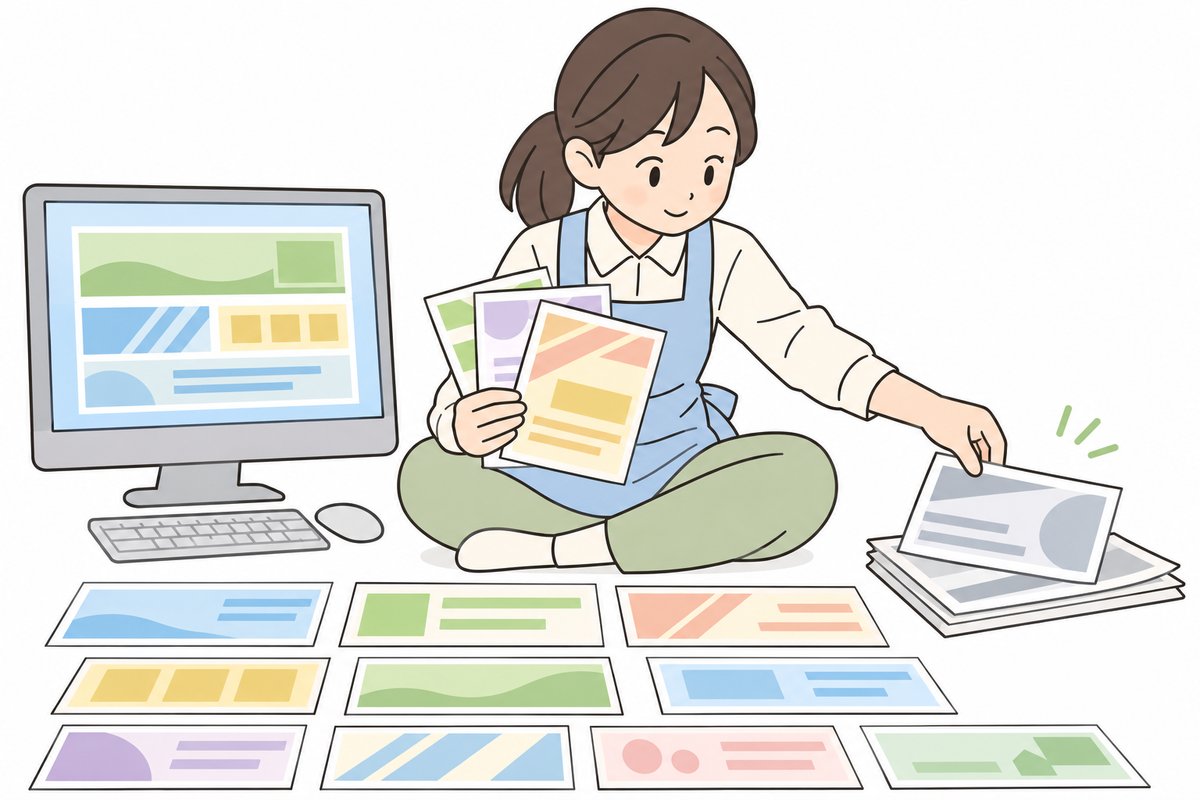
- 型を作る:文字の位置、文字の大きさ、使う色を決めた型を1つ作ります
- 型に当てはめる:新しいバナーは、写真と文言だけを入れ替えて作ります
- 外す日を決める:セールや特集のバナーは、載せるときに外す日も決めておきます
型があれば、作る手間も減ります。デザインの専門家でなくても、毎回同じ雰囲気のバナーを作れます。
店の規模で変わるところ
商品が少ない店や始めたばかりの店は、バナーを少なくして、看板商品を大きく見せるほうが印象に残ります。商品が多い店は、バナーを増やすより、カテゴリへの入り口を分かりやすくするほうが役に立つことが多いです。
バナーの枠の数や画像の推奨サイズは、ストアクリエイターPro のマニュアルで確かめてください。
カテゴリの並べ方:お客さまの探し方に合わせる
カテゴリは、商品を分類して並べる仕組みです。トップページのメニューや一覧からたどれるので、お客さまが「ほかの商品も見たい」と思ったときの道になります。
よくある勘違い
カテゴリを、店の中の管理の都合で作ってしまう例はよくあります。仕入れ先ごと、品番ごと、入荷した順など、店の人には分かりやすくても、お客さまには分かりにくい分け方です。
お客さまは、自分が欲しいものの言葉で探します。「何に使うか」「誰に向けたものか」「どんな種類か」といった言葉です。
カテゴリは、店が商品を管理する言葉ではなく、お客さまが探す言葉で分けます。
分け方の判断
- 1つの種類を深く扱う専門店:素材、サイズ、使う場面などで分けると探しやすくなります
- いろいろな種類を扱う店:まず商品の種類で大きく分け、その下で細かく分けます
- 贈り物によく使われる商品の店:「贈る相手」や「贈る場面」で分ける入り口を足すと選びやすくなります
並べ方と名前の付け方
- よく売れている商品が入ったカテゴリを上に置きます
- カテゴリの名前は、短く、お客さまが使いそうな言葉にします
- 階層(カテゴリの下にさらに細かいカテゴリを作ること)は、深くしすぎないようにします
- 商品が1つも入っていない、または極端に少ないカテゴリは、まとめるか外します
階層が深いと、お客さまは何度も画面を切り替えることになり、途中で探すのをやめてしまいやすくなります。
確かめ方
自分の店の看板商品を1つ思い浮かべ、トップページからカテゴリをたどって、その商品まで行けるかを試します。スマホで試すのがおすすめです。途中で「どっちに入っているんだろう」と迷ったら、名前か分け方を見直します。
カテゴリの作り方や、商品の割り当て方は、ストアクリエイターPro のマニュアルで確かめてください。
手を動かす順番と、できたかどうかの確かめ方
ここまでの内容を、実際の作業の順番に並べます。順番を守ると、やり直しが減ります。
- 店のルールを決める色・言葉・写真の雰囲気
- カテゴリを整える探す言葉で分ける
- ヘッダーを作る店名・一言・メニュー
- バナーを型で作る上から役割を決める
- プレビューで確かめるパソコンとスマホ
- 公開して見直す外す日を守る
流れを文章でも説明します。
はじめに、色・言葉・写真の雰囲気という店のルールを決めます。次にカテゴリを整えます。ヘッダーのメニューはカテゴリにつながることが多いので、カテゴリを先に固めておくと、あとで直す手間が減ります。
そのあとヘッダーを作り、バナーを型に当てはめて作ります。最後にプレビューで、パソコンとスマホの両方の見え方を確かめてから、公開(反映)の操作をします。公開の操作のしかたや、反映されるまでの流れは、ストアクリエイターPro のマニュアルで確かめてください。
一度に全部やろうとせず、カテゴリ・ヘッダー・バナーの順に1か所ずつ仕上げるほうが、結果として早く終わります。
公開したあとに見ること
公開したら、次の点を確かめます。
- 商品ページとのつながり:商品ページからトップページに移ったとき、色や雰囲気がちがって見えないか
- スマホでの読みやすさ:ヘッダーやバナーの文字が、指で拡大しなくても読めるか
- 迷わずたどれるか:看板商品まで、トップページから迷わず行けるか
- 古い情報がないか:終わったセールのバナーが残っていないか
あわせて、ストアクリエイターPro でアクセスや売上の数字を見られる画面があれば、作り直す前と後で、トップページから商品ページへの移り方に変化があるかを見ます。見られる数字の種類や画面の場所は、マニュアルで確かめてください。
数字は、すぐに大きく動くとは限りません。しばらく様子を見て、変化がなければ、バナーの順番やカテゴリの名前を1つずつ変えて確かめます。
よくある失敗と、その直し方
最後に、トップページづくりでよく起きる失敗をまとめます。どれも、原因が分かれば直すのはむずかしくありません。
パソコンの画面だけで作ってしまう
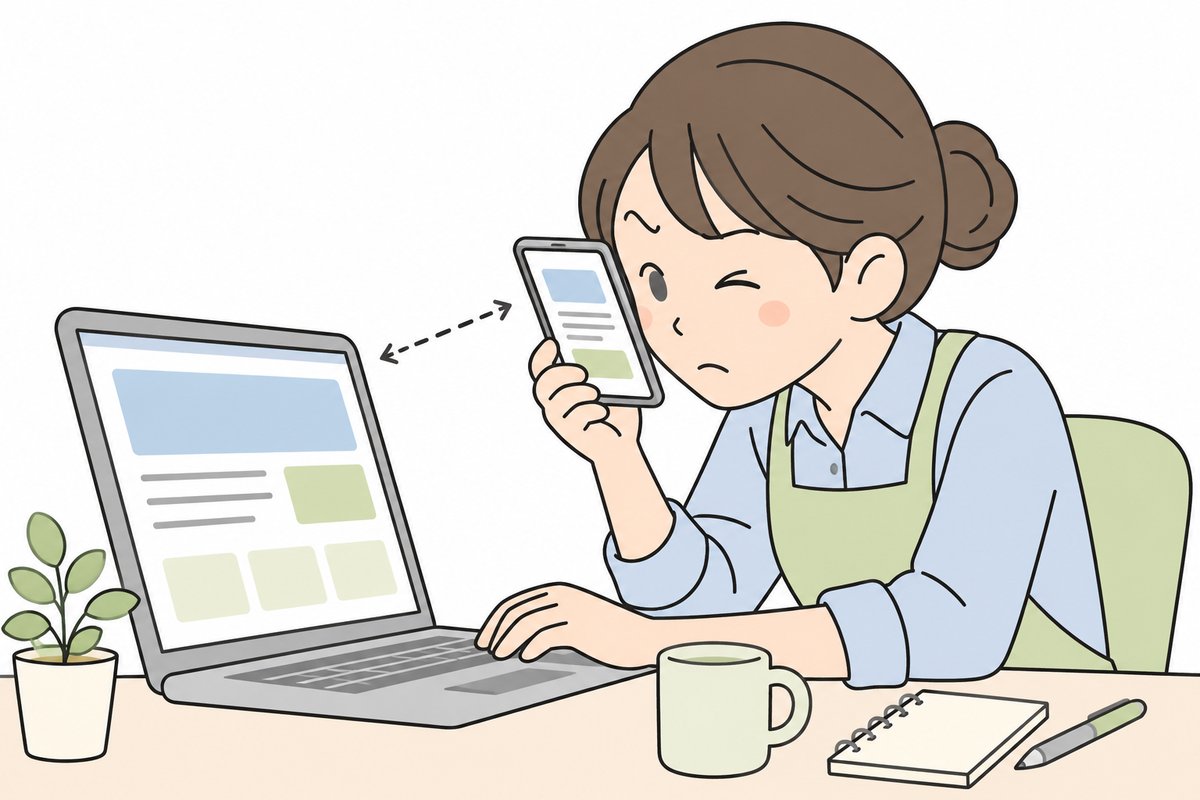
作業はパソコンでするので、パソコンの見え方だけを見て満足してしまいがちです。けれども、お客さまの多くはスマホで見ています。パソコンではちょうどよい文字の大きさでも、スマホでは小さくて読めないことがあります。
直し方は、作業のたびに自分のスマホで確かめることです。作業する机の横にスマホを置いておくと、確かめるのを忘れにくくなります。
色を増やしすぎる
目立たせたい気持ちから、バナーごとにちがう色を使ってしまう失敗です。1枚ずつは目立っても、並ぶとどれも目立たなくなり、店の印象もぼやけます。直すときは、決めた色以外を使っていないかを、バナーを横に並べて確かめます。
季節の企画が終わっても、そのまま残す
終わったセールや季節の特集が残っていると、お客さまは「この店は手入れされていない」と感じます。せっかくそろえた印象も弱くなります。バナーを載せるときに外す日を決め、予定表に書いておくと防げます。
他の店のまねをして、自分の店らしさが消える
よく売れている店のトップページを参考にするのはよいことです。ただ、色や言い回しまでまねると、自分の店の商品や雰囲気と合わなくなります。
参考にするのは「並べ方の考え方」までにして、色・言葉・写真の雰囲気は自分の店のルールを守ります。
作り込みすぎて、更新できなくなる
最初に凝ったデザインを作ると、あとで直すたびに手間がかかります。結果として更新が止まり、古い情報が残る原因になります。型を使い、写真と文言を入れ替えるだけで更新できる形にしておくと、少人数の店でも続けられます。
まとめ
Yahoo!ショッピングのストアデザインでトップページを作るときは、凝った飾りよりも「そろっていること」を大事にします。
本日のポイントです。
- トップページは、興味を持った人に店を覚えてもらい、迷わせないための場所です
- 店の印象は、色・言葉・写真の雰囲気をくり返し見せることで残ります
- ヘッダーは店名・一言・メニューに絞ります
- バナーは型を作り、上から役割を決めて並べ、外す日も決めます
- カテゴリは、お客さまが探す言葉で分け、階層を深くしすぎません
今日からやることです。
- 店の色・一言・写真の撮り方を、1枚のメモに書き出す
- 自分のスマホでトップページを開き、何の店かがすぐ分かるかを確かめる
- 終わった企画のバナーがあれば外す
- 看板商品まで、カテゴリをたどって迷わず行けるかを試す
設定できる項目や画面の名前は、ストアクリエイターPro のマニュアルで確かめながら進めてください。1か所ずつ整えていけば、手間をかけすぎずに、モールの中でも覚えてもらえる店に近づけます。












