
セラーセントラルの2段階認証で、機種変更のあとにログインできないときは、まず「前のスマホが手元にあるか」「同じ電話番号でSMSを受け取れるか」を確かめます。どちらかが使えれば、ログインしたうえで認証先を新しいスマホに移せます。どちらも使えないときは、ログイン画面の案内から本人確認を伴う復旧の申請をして、審査を待つことになります。
この記事は、2段階認証を設定したあとの話に絞っています。
- スマホを買い替えたら、コードが出なくなった
- スマホをなくした、または壊れた
- 認証アプリを消してしまった
こうした場面で、何から確かめるか、どう復旧するか、入れない間の注文をどうするかを順に説明します。最後に、次に同じことが起きないための予備の登録まで書きます。
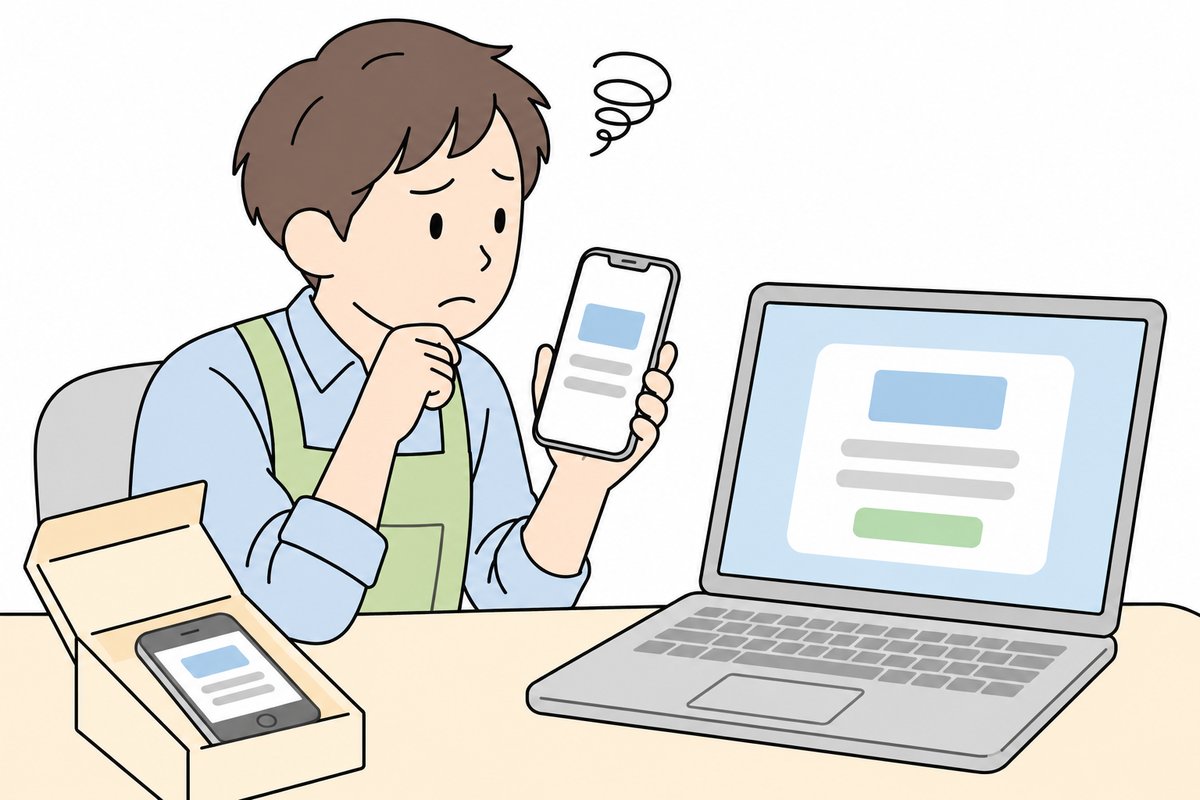
セラーセントラルの2段階認証で、機種変更後にログインできない理由
セラーセントラルの2段階認証は、パスワードに加えて「あなたが持っている物」でも本人だと確かめる仕組みです。2段階認証とは、ログインの確認を2つの段で行うことです。
1段目はパスワードです。2段目は、登録したスマホに届くコードや、認証アプリに出るコードです。この2段目が、機種変更でつまずく原因になります。
コードは「登録した物」にしか届かない
2段目のコードは、設定したときに登録した先にだけ届きます。登録先は主に次の2種類です。
- 電話番号:SMS(携帯電話のショートメッセージ)や音声電話でコードが届く
- 認証アプリ:スマホに入れたアプリが、一定の間隔で新しいコードを表示する
電話番号の場合、コードは「番号」に届きます。機種を変えても同じ番号を引き継いでいれば、新しいスマホでSMSを受け取れることが多いです。
一方、認証アプリの場合、コードを作るための鍵は「そのスマホの中のアプリ」に入っています。新しいスマホに同じアプリを入れ直しても、鍵は自動では移りません。そのため、アプリを入れ直しただけではコードが合わず、ログインできなくなります。
Amazon側では「本人かどうか」が分からない
Amazonから見ると、登録した先からコードが届かない人は、本人なのか、パスワードを盗んだ他人なのか区別できません。だからこそ、コードが無いときの復旧は、本人確認の書類などを使った慎重な手続きになります。
ここを知っておくと、復旧に日数がかかる理由も分かります。不便に感じますが、アカウントを乗っ取りから守るための仕組みです。
機種変更で困るのは「番号」ではなく「スマホの中の鍵」を失ったときだと覚えておくと、どこから手を付けるかが見えてきます。
なお、出品用のアカウントを、買い物用のAmazonアカウントと同じメールアドレス・パスワードで使っている方もいます。その場合、2段階認証の設定がどちらに効いているのかは、セラーセントラルのヘルプで確かめてください。
まず状況を見分ける:前のスマホと電話番号が使えるか
ログインできないと分かったら、慌てて申請を始める前に、手元の状況を確かめます。状況によって、やることが大きく変わるからです。
確かめることは次の3つです。
- 前のスマホが手元にあり、電源が入り、認証アプリが開けるか
- 登録した電話番号で、今もSMSを受け取れるか
- 予備の認証方法(2つ目の電話番号や、別の端末の認証アプリ)を登録していたか
前のスマホが手元にあるとき
下取りに出す前や、初期化する前なら、まだ間に合います。前のスマホで認証アプリを開き、出ているコードでログインしてください。ログインできたら、次の見出しの手順で新しいスマホへ移します。
電池が切れているだけのこともあります。充電してから確かめてください。Wi-Fiにつながっていなくても、認証アプリのコードは表示されることが多いです。
同じ電話番号を使えるとき
登録先が電話番号なら、新しいスマホでSMSが届くかを確かめます。コード入力の画面に、受け取り方を選び直す案内が出る場合があります。画面の表示を確かめてください。
SMSが届かないときは、新しいスマホでSMSの受信そのものができているかを、家族などに送ってもらって確かめます。迷惑メッセージとして振り分けられていることもあります。
どれも使えないとき
前のスマホが無く、電話番号も変わり、予備も無い。この場合は、自分の力でコードを出す方法がありません。復旧の申請に進みます。手順は後の見出しで説明します。
ここで大事なのは、パスワードを何度も入れ直さないことです。パスワードは合っていて、止まっているのは2段目です。入力をくり返すと、かえってログインが制限される場合があります。
PR

機種変更の前にやること:認証先を新しいスマホへ移す手順
これから機種変更をする方は、前のスマホを手放す前に、認証先を移しておくのがいちばん楽です。前後のスマホが両方そろっている間なら、復旧の申請は要りません。
流れは「足してから、消す」です。先に新しいスマホを追加し、使えると確かめてから、古いほうを外します。
- 前のスマホでログインコードはまだ前のスマホで受け取る
- 2段階認証の設定を開く
- 新しいスマホを追加認証アプリを登録する
- 新しいスマホで試す一度ログアウトして入り直す
- 古いスマホを外す確かめたあとで行う
STEP 1:前のスマホでログインする
パソコンでセラーセントラルにログインします。コードは、まだ前のスマホで受け取ります。
STEP 2:2段階認証の設定を開く
アカウントの設定の中に、ログインとセキュリティに関する項目があります。そこから2段階認証の設定に進みます。項目の名前や場所は変わることがあるので、セラーセントラルのヘルプで確かめてください。
STEP 3:新しいスマホを追加する
新しいスマホに認証アプリを入れます。設定画面で認証アプリの追加を選ぶと、パソコンに読み取り用の模様が出ます。新しいスマホのアプリでそれを読み取り、アプリに出たコードを画面に入れます。
つまずきやすいのは、ここで追加をせず、今の登録を「置き換え」てしまうことです。置き換えの途中で失敗すると、どちらも使えなくなるおそれがあります。追加できる画面かどうかを確かめてから進めてください。
STEP 4:新しいスマホで試す
一度ログアウトし、ログインし直します。コードを求められたら、新しいスマホのアプリに出たコードを入れます。これで入れたら、移せたと判断できます。
古いスマホを外すのは、新しいスマホでログインし直せたと確かめてからにしてください。
STEP 5:古いスマホを外す
確かめたあとで、設定画面から古いスマホの登録を外します。手放すスマホが認証先に残っていると、そのスマホを拾った人がコードを見られることになるからです。
認証アプリによっては、アプリの中身を新しい端末へ引き継ぐ機能があります。ただ、引き継ぎがうまくいったかは見た目では分かりにくいです。アプリの引き継ぎに頼る場合も、STEP 4と同じく、ログインし直して確かめてください。
入れなくなったときの復旧の申請
前のスマホも電話番号も使えないときは、Amazonに復旧を申請します。2段階認証をいったん外してもらい、登録をやり直す手続きです。
申請の入り口を見つける
パスワードを入れたあとのコード入力の画面に、コードを受け取れない場合の案内が出ることがあります。そこから、本人確認の手続きに進める場合があります。案内の文言や場所は変わることがあるので、画面の表示を確かめてください。
案内が見当たらないときは、セラーセントラルのヘルプで、2段階認証にアクセスできない場合の手順を確かめてください。ログインできない状態でも、ヘルプの一部はログインせずに見られることがあります。
用意しておくもの
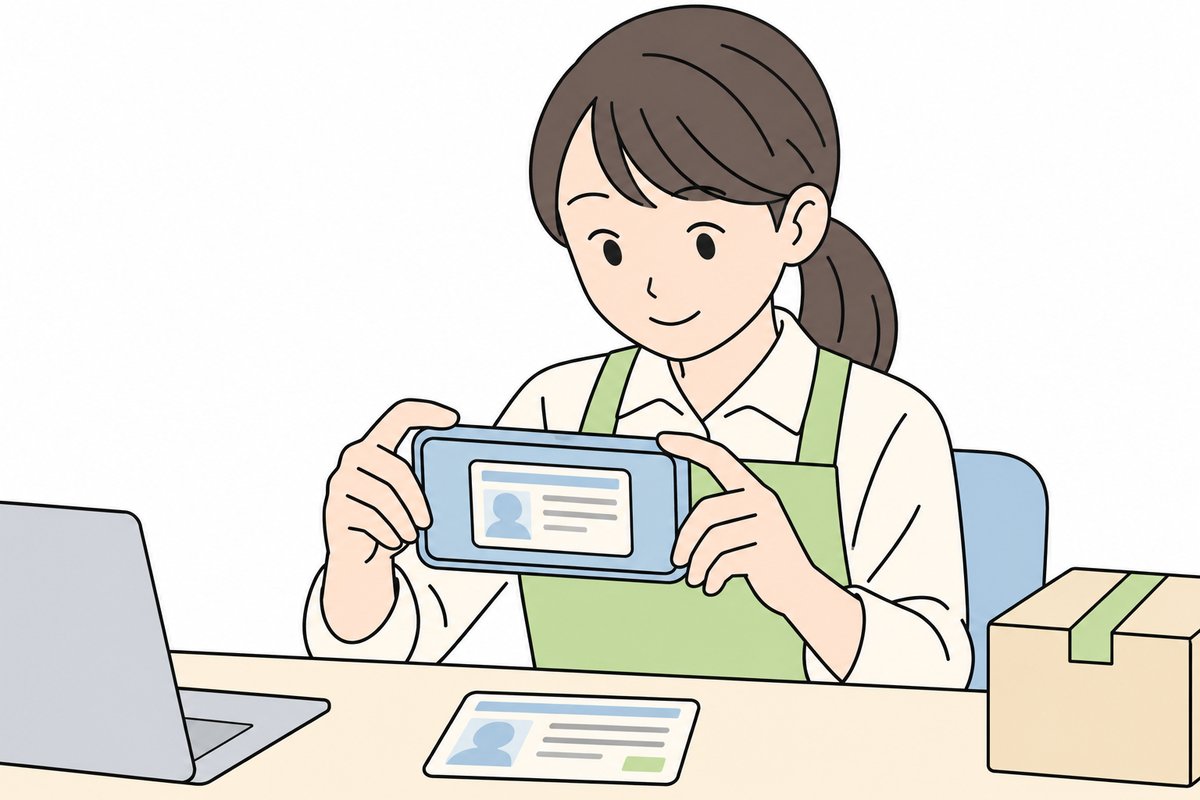
本人確認では、身分証明書の画像などを求められることがあります。何が必要かは手続きの画面で確かめてください。一般に、次のような準備をしておくと進めやすくなります。
- 身分証明書:出品の登録のときに出したものと、名前が一致しているか確かめる
- 画像の写り:文字が読める明るさで、端まで写っているか確かめる
- 登録のメールアドレス:Amazonからの連絡を受け取れる状態か確かめる
よくある失敗は、出品者として登録した名前と、出した書類の名前が合わないことです。法人で出品している場合や、登録のあとに名前や住所が変わった場合は、どの書類が合うのかを手続きの画面とヘルプでよく確かめてください。
申請したあとにすること
申請のあとは、Amazonからのメールを待ちます。迷惑メールのフォルダにも目を通してください。追加の書類を求められることもあります。返事が遅れると、そのぶん復旧も遅れます。
同じ申請を何度も出すのは避けてください。内容が重なると、確認に時間がかかる原因になることがあります。
復旧できたら、その場で認証先を登録し直し、予備の認証方法まで足してからログアウトしてください。ここで予備を足さずに終えると、また同じことが起きたときに、最初からやり直すことになります。
審査にかかる日数は、状況や時期によって変わります。目安はセラーセントラルのヘルプで確かめてください。待つ間にできることは、次の見出しで説明します。
復旧を待つ間の注文対応
ログインできない間も、注文は入り続けます。待つ間に何ができて、何ができないかを整理しておきましょう。
出荷のしかたで影響が変わる
FBA(商品をAmazonの倉庫に預け、出荷も任せる仕組み)の商品は、Amazonが出荷するので、ログインできなくても出荷は進みます。ただ、在庫の補充や、購入者からのメッセージへの返事はできません。
自己発送(自分で梱包して送る出品)の商品は、影響が大きくなります。注文の中身を見ることも、出荷したと知らせることもできないからです。出荷の期限を過ぎると、アカウントの評価に響くおそれがあります。
ほかのユーザーが入れるなら、その人に任せる
セラーセントラルには、店のスタッフなどを別のユーザーとして追加する機能があります。別のユーザーは、自分のメールアドレスと自分の2段階認証でログインします。そのため、あなたが入れなくても、その人は入れます。
すでにスタッフを追加している店なら、注文の確認や出荷の通知をその人に頼めます。頼める作業は、そのユーザーに渡している権限で決まります。どの権限で何ができるかは、セラーセントラルのヘルプで確かめてください。
一人で運営していて、誰も入れないとき
一人で運営している方は、待つ間に店の中のことはほとんど操作できません。できるのは、手元で分かる範囲の準備です。
- 手元の記録:注文の控えや出荷の記録が手元にあれば、梱包だけ先に進めておく
- 出品の停止:休暇の設定などは、ログインしないと変えられない
- 連絡の確認:Amazonから届くメールに、注文や問い合わせの知らせが無いか確かめる
自己発送の店で、注文の中身が分からないまま発送するのは避けてください。住所や数量の取り違えにつながります。
復旧できたら、まず未出荷の注文と、返事をしていないメッセージから片付けます。そのあとで、評価に関わる項目に変化が無いか、アカウントの健全性を見られる画面で確かめてください。
スタッフがいる店でも、ふだんは店長だけが作業していて、スタッフ用のユーザーを作っていないことがあります。入れなくなってからでは追加できないので、今のうちに用意しておくと安心です。
予備の認証方法を登録して、次に備える
ここまで読んで分かるとおり、困るのは「コードを受け取る先が1つしかない」ときです。受け取る先を2つ以上にしておけば、片方を失っても、もう片方でログインできます。
予備の認証方法を足しておくことが、機種変更や紛失で入れなくなるのを防ぐいちばんの手立てです。
何を予備にするか
予備にする先は、メインとは別の物にします。同じスマホに2つ登録しても、そのスマホをなくせば両方使えなくなるからです。考えられる組み合わせは次のとおりです。
- メインがスマホの認証アプリ:予備に、SMSを受け取れる電話番号を登録する
- メインが電話番号:予備に、別の端末の認証アプリを登録する
- 店に固定の端末がある:店で使うタブレットなどに認証アプリを入れ、予備にする
どの方法を何個まで登録できるかは、セラーセントラルのヘルプと設定画面で確かめてください。
店の規模で変わるところ
一人で運営している方や、副業で始めた方は、予備の登録がとくに大事です。代わりにログインしてくれる人がいないからです。予備の端末は、ふだん持ち歩くスマホとは別の場所に置いておくと、スマホをなくしたときにも助かります。
スタッフがいる店では、予備の登録に加えて、スタッフごとにユーザーを分けておきます。一つのログイン情報を皆で使い回すと、2段階認証のコードも一人のスマホに集まります。その人が休んだり辞めたりしたときに、店の全員が入れなくなります。
登録したあとの確かめ方
登録したら、一度ログアウトし、予備のほうでコードを受け取ってログインできるか試します。試していない予備は、いざというときに使えないことがあります。
あわせて、メモ帳やカレンダーに「機種変更の前に、認証先を移す」と書いておくのもよい方法です。買い替えのたびに思い出せるようにしておきましょう。
よくある失敗と、その避け方
ここでは、2段階認証で入れなくなる場面によくある失敗をまとめます。なぜ起きるかを知っておくと、避けやすくなります。
認証アプリを入れ直せば戻ると思っていた
認証アプリを消して入れ直しても、前のコードは出ません。最初の見出しで書いたとおり、コードの鍵はアプリの中に入っていて、消すと一緒に消えるからです。容量を空けるためにアプリを整理するときは、認証アプリを消さないように気を付けてください。
前のスマホを先に初期化してしまった
機種変更の手続きの流れで、前のスマホを初期化してから下取りに出すことがあります。初期化すると、中の認証アプリも消えます。初期化の前に、認証先を移し終えているか確かめてください。
電話番号を変えたのに登録を直していない
携帯電話の会社を変えたときに番号も変わると、SMSは届かなくなります。番号を変える予定があるときは、変える前に新しい番号を登録しておきます。
新しいスマホで試さずに古いほうを消した
新しいスマホを追加したつもりでも、読み取りが途中で止まっていることがあります。ログインし直して確かめる前に古いほうを外すと、どちらも使えない状態になりかねません。
パスワードの問題だと思い込んだ
入れないと、パスワードを変えようとする方がいます。けれど、止まっているのが2段目なら、パスワードを変えても解決しません。どの段で止まっているかを画面で見てから動いてください。
どの失敗も、「消す前に、足して、試す」を守れば避けやすくなります。
よくある質問
家族のスマホを予備に登録してもよいですか?
登録の操作自体はできる場合があります。ただ、そのスマホに届くコードでアカウントに入れるようになるので、誰が持つ端末を登録するかは慎重に決めてください。
Amazon以外のモールでも、同じことに気を付けたほうがよいですか?
ほかのモールや自社サイトの管理画面にも、2段階認証や似た仕組みがあります。機種変更の前に認証先を移すという考え方は共通しますが、手順は各サービスのヘルプや管理画面で確かめてください。
2段階認証を外せば、こうした心配は無くなりますか?
セラーセントラルでは、2段階認証の設定が求められています。外すのではなく、予備の認証方法を足して、入れなくなる場面に備えるのが現実的です。
まとめ
セラーセントラルの2段階認証で、機種変更のあとにログインできなくなるのは、コードを受け取る先を失ったときです。とくに認証アプリは、スマホの中に鍵があるので、入れ直しても元には戻りません。
本日のポイントです。
- 入れないときは、前のスマホ・電話番号・予備の3つが使えるかを先に確かめる
- 機種変更の前は「足してから、試して、消す」の順で認証先を移す
- どれも使えないときは、ログイン画面の案内から本人確認を伴う復旧を申請する
- 待つ間に注文を回せるよう、スタッフ用のユーザーを用意しておく
- 復旧できたら、その場で予備の認証方法まで登録する
今日からやることです。
- セラーセントラルの2段階認証の設定を開き、今の登録先がいくつあるか確かめる
- 登録先が1つなら、別の端末か電話番号を予備に足し、ログインし直して試す
- スタッフがいる店は、ユーザーを人ごとに分けているか確かめる
- 手帳やカレンダーに「機種変更の前に、認証先を移す」と書いておく
入れなくなってからの復旧は、日数も手間もかかります。ログインできる今のうちに備えておくと、いざというときに店を止めずに済みます。












