
物販副業講座・Shopify 講座
第3回(全10回)
最終確認日:2026年11月15日
Shopifyのショップの開設とテーマ選びは、「アカウントを作る→店の基本情報を入れる→テーマを選ぶ→見た目を整える→スマホで確かめる」の順に進めると迷いません。
テーマ(お店の見た目と並び方をまとめた型)は、最初は無料のものから選べば十分です。あとでテーマを変えても、登録した商品のデータは残ります。
前の回で見たとおり、プランと費用の考え方は先に整理できています。この回では、実際に管理画面を開いて店の土台を作るところまで進みます。
各段で「何を・どの画面で・どう確かめるか」と、つまずきやすい所まで書きます。読みながら、その日のうちに手を動かしてみてください。
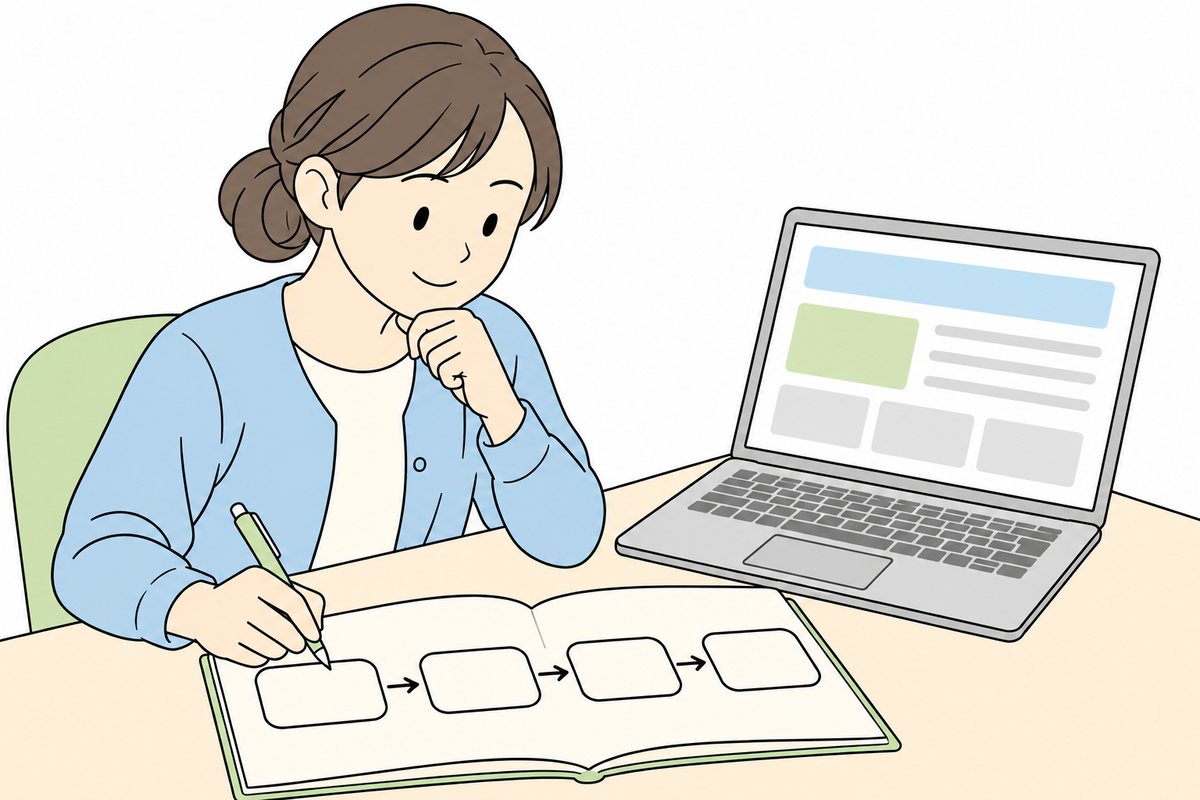
ショップの開設とテーマ選びの全体の流れ
ショップの開設とテーマ選びは、別々の作業に見えます。ですが、実際はつながっています。
たとえば、テーマの色や雰囲気は、店名やロゴが決まっていないと選びにくいものです。店の基本情報が空のままだと、テーマを整えても、お客様に届くメールや画面の一部が空いたままになります。
だから「土台を作ってから見た目を整える」順に進めます。
- アカウントを作る店用のメールで登録
- 基本情報を入れる店名・連絡先
- テーマを選ぶ無料のものから試す
- 見た目を整えるロゴ・色・トップページ
- スマホで確かめる公開前の点検
流れは5つの段に分かれます。ひとつ目はアカウントを作ること、ふたつ目は店名や連絡先などの基本情報を入れることです。
みっつ目でテーマを選び、よっつ目でロゴ・色・トップページを整えます。最後に、スマホで見て、お客様にどう見えるかを確かめます。
この回でやらないこと
講座の中では、作業を回ごとに分けています。この回で全部を仕上げようとすると、どこで止まったか分からなくなります。
- 商品の登録:第4回でくわしく見ます。この回では、テーマの見本の商品のままで構いません。
- 決済と送料:第5回でくわしく見ます。
- 特商法の表示とプライバシーポリシー:第6回でくわしく見ます。公開の前にそろえる大事な部分です。
作業中のストアは外から見えにくい状態
開設したばかりのストアは、パスワードをかけた状態で始まるのがふつうです。パスワードを知らない人には、入口の画面しか見えません。
そのため、作りかけを見られる心配をせずに、試しながら進められます。この回の作業は、すべてパスワードがかかったままの状態で進めて大丈夫です。
いまの状態は、管理画面の「オンラインストア」の中にある設定の画面で確かめられます。くわしい場所は、Shopify の管理画面・ヘルプセンターで確かめてください。
開設の前に決めておくこと
アカウントを作る前に、決めておくと後が楽になることがあります。登録の途中で考え込むと、仮の名前のまま進めてしまい、あとで直す手間が増えるからです。
決めておきたいのは、次の4つです。
店名
店名は、ストアの住所(URL)にも使われます。Shopify のストアには、最初から「myshopify.com」で終わる無料の住所が付きます(公式の料金ページより)。
独自の住所(独自ドメイン)は、あとから買ってつなぐこともできるので、今は店名を決めることに集中します。
店名の候補は、いくつか書き出しておきます。ほかの店と似ていないか、検索で確かめておくと安心です。
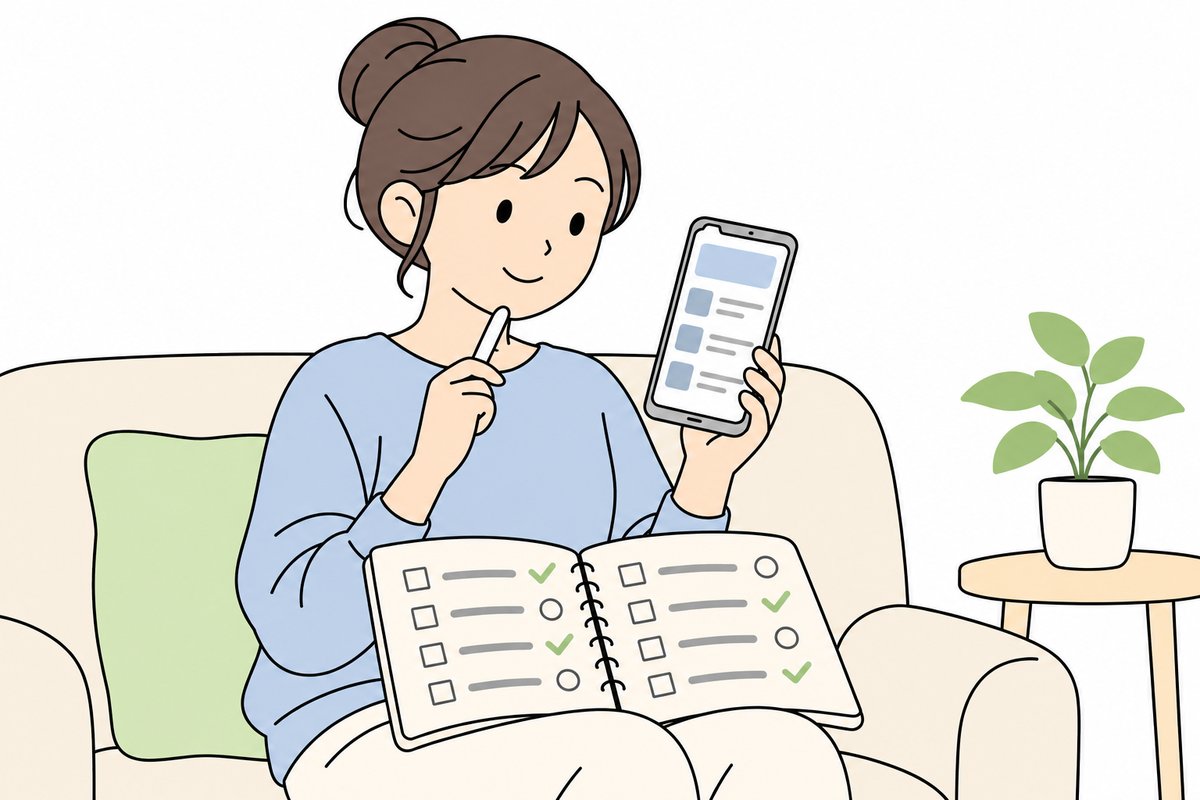
店用のメールアドレス
Shopify からのお知らせや請求の連絡、お客様からの問い合わせは、メールで届きます。ふだん使うアドレスと混ざると、大事な連絡を見落としやすくなります。
そこで、店用のメールアドレスを新しく作っておきます。勤め先がある人は、勤め先のアドレスは使わないようにします。
副業をしてよいかどうかは、勤め先の就業規則を確かめてください。
売る物の種類と、だいたいの数
売る物が少ないのか、多いのかで、合うテーマが変わります。洋服のように色やサイズが分かれる物か、雑貨のように一つずつ違う物かも、メモしておきます。
ここは細かく決めなくて構いません。「少ない物をじっくり見せたい」「たくさんの中から選んでほしい」のどちらに近いかが分かれば十分です。
ロゴと色の方向
ロゴが無くても、店名の文字だけで始められます。ただ、店の色を「明るい」「落ち着いた」のどちらにするかくらいは決めておくと、テーマを選ぶ時に迷いません。
アカウントを作って管理画面に入るまで
準備ができたら、アカウントを作ります。手順そのものは難しくありませんが、あとで変えにくい設定が混ざっているので、一つずつ確かめながら進めます。
- 登録を始める:Shopify の公式サイトの「無料で始める」から、店用のメールアドレスで登録します。
- 質問に答える:何を売るか、どこで売るかなどを聞かれます。分からない所は、あとで変えられる内容がほとんどです。
- 管理画面に入る:登録が終わると、管理画面(店のすべてを操作する画面)が開きます。左側にメニューが並んでいるのが目印です。
- 基本情報を入れる:左下の「設定」を開き、店名・連絡先・住所などを入れる画面に進みます。
- 国と通貨を確かめる:店の国が日本、通貨が日本円になっているかを見ます。
- 二段階認証を入れる:アカウントのセキュリティの設定から、ログインの時にスマホでも確かめる仕組みを入れます。
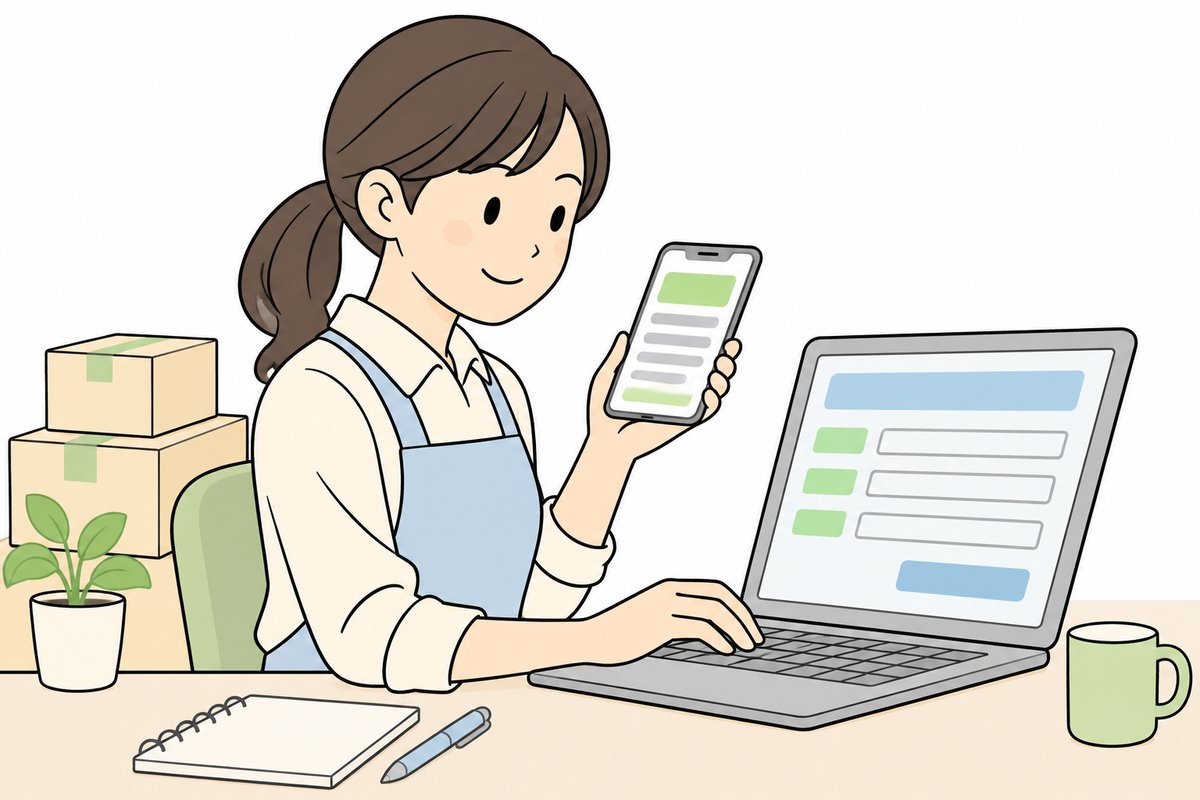
うまくいったかの確かめ方
管理画面の上の方に、決めた店名が出ていれば、基本情報は入っています。店用のメールアドレスに、Shopify からの知らせが届いているかも見ておきます。
つまずきやすい所
- 確認のメールが届かない:迷惑メールの箱に入っていることがあります。見つからなければ、アドレスの打ち間違いを疑います。
- 通貨が日本円になっていない:売上が立ったあとは変えにくい場合があります。今のうちに設定の画面で確かめます。
- 住所や連絡先を空のままにする:お客様へのメールや、のちに作る表示の画面で使われます。仮でもよいので入れておき、第6回で見直します。
- パスワードを使い回す:店のお金に関わるアカウントです。ほかのサービスとは別のパスワードにします。
ここまでで、店の土台はできました。次は、お客様の目に入る見た目を決めていきます。
テーマとは何か:無料と有料の違い
テーマは、お店の見た目と、ページの並び方をまとめた型です。服でいえば、店の内装や棚の配置にあたります。
大事なのは、テーマと商品のデータは別々にしまわれていることです。商品の名前・写真・値段は管理画面の中にあり、テーマはそれを「どう並べて見せるか」を決めているだけです。
だから、テーマを変えても商品は消えません。
テーマはどこで選ぶか
テーマは、Shopify のテーマストアで選びます。管理画面の「オンラインストア」から「テーマ」を開くと、テーマストアに進む入口があります。
テーマは、どのプランでも使えます(公式の料金ページより)。テーマの一覧には複数のテーマを入れておけますが、お客様に見えるのは、公開しているテーマ一つだけです。
無料のテーマと有料のテーマ
テーマには、無料のものと有料のものがあります。違いを同じ観点で並べると、次のようになります。
無料のテーマは Shopify が用意していて、費用はかかりません。商品を並べる・写真を見せる・メニューを出すといった基本は、十分にそろっています。
有料のテーマは、テーマの作り手が用意しています。見せ方の種類が多いものもありますが、値段や支払い方、困ったときの問い合わせ先は、テーマごとに違います。
テーマストアの各テーマのページで確かめてください。
始めたばかりなら無料から
副業で始めたばかりの時は、まだ「何が足りないか」が分かっていません。その段階で有料のテーマを選ぶと、使わない機能にお金を払うことになりがちです。
テーマの選び方:判断の分かれ目
テーマストアには、たくさんのテーマが並んでいます。見た目の好みだけで選ぶと、あとで「自分の商品には合わなかった」となりやすいです。
選ぶ時は、自分の店の状態から考えます。前の見出しで決めた「売る物の種類と数」と「写真がそろっているか」が、判断の分かれ目になります。
| 店の状態 | 選び方 | 理由 |
|---|---|---|
| 始めたばかりで、売る物が少ない | 無料のテーマから選ぶ | まず形にして、売りながら直すほうが早い |
| 一つの商品をじっくり見せたい | 写真を大きく出せるテーマにする | 写真で伝わる物は、目に入る大きさが大事 |
| 種類が多く、選んで買ってもらう | 絞り込みやメニューが分かりやすいテーマにする | お客様が探す手間を減らせる |
| 写真がまだそろっていない | 文字や色で整って見えるテーマにする | 写真に頼る型だと、空いた所が目立つ |
| 無料のテーマで出来ないことがはっきりした | 有料のテーマを試す | 足りない所が分かってから選ぶと、むだが少ない |
表のとおり、始めたばかりで売る物が少ないなら、無料のテーマから選びます。一つの商品をじっくり見せたい店は、写真を大きく出せるテーマが向いています。
種類が多い店は、絞り込みやメニューが分かりやすいテーマを選びます。写真がまだそろっていない店は、文字や色で整って見えるテーマにすると、空いた所が目立ちません。
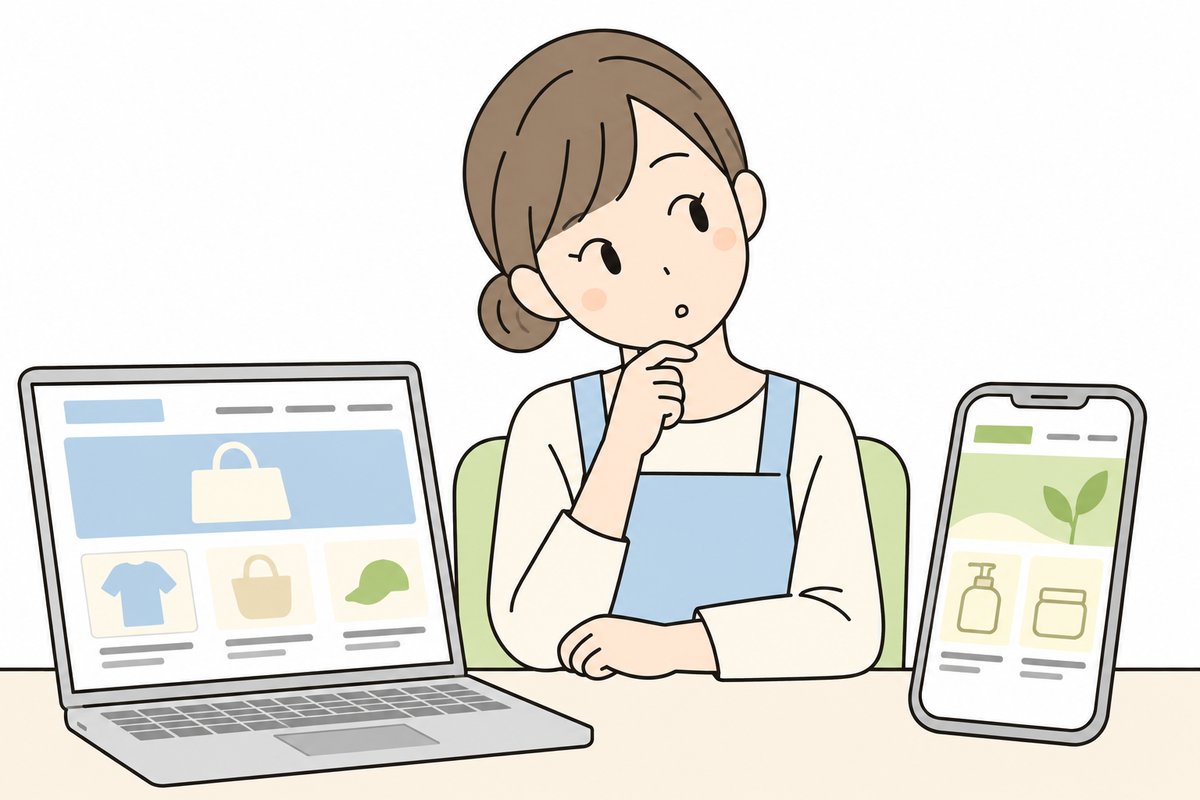
見本の店を見る時のコツ
テーマには、見本の店(デモ)が付いています。見本は、プロが撮った写真と、作り込んだ文章で作られています。
自分の写真を入れると、印象がかなり変わります。
そこで見本を見る時は、写真のきれいさではなく、「並び方」を見ます。商品の写真が縦長か横長か、トップページに何が並んでいるか、メニューの開き方はどうかを確かめます。
見本は、スマホでも開いてみてください。ネットショップは、スマホから見るお客様が多いからです。
パソコンで良く見えても、スマホでは文字が小さかったり、メニューが探しにくかったりします。
迷ったら候補を絞って試す
候補が決めきれない時は、気になるテーマをテーマの一覧に足して、見比べます。一覧に足しただけでは公開されないので、お客様には見えません。
ただし、候補を増やしすぎると、比べるだけで疲れてしまいます。店の状態に合うものを、いくつかに絞ってから試します。
テーマを入れて整える手順
テーマが決まったら、一覧に入れて整えていきます。ここでの考え方は、「コードを触らず、設定だけで整える」ことです。
テーマには、色や文字や並び方を変える設定が用意されているので、まずはその範囲で十分に整います。
- テーマを一覧に足すまだ公開しない
- 複製を作る戻せるように
- 色と文字を決めるテーマ設定で
- トップページを並べるセクションの足し引き
- スマホで見る表示の切り替え
- 公開する一覧から切り替える
手順
- テーマを一覧に足す:テーマストアで選んだテーマを、自分のストアに足します。「オンラインストア」の「テーマ」の画面で、一覧に入ったことを確かめます。
- 複製を作る:整える前に、テーマの操作のメニューから複製を作ります。失敗した時に、元の状態に戻せます。
- カスタマイズを開く:テーマの「カスタマイズ」を押すと、テーマエディタ(見た目を整える画面)が開きます。右に店の見え方、左に設定が並びます。
- 色と文字を決める:テーマ設定の中で、店の色と文字の種類を選びます。色は少なく絞ると、まとまって見えます。
- ヘッダーとフッターを整える:店の上の部分(ヘッダー)にロゴか店名を入れ、下の部分(フッター)のメニューを確かめます。
- トップページを並べる:セクション(ページを作る部品)を足したり、消したり、並べ替えたりします。使わない部品は消します。
- 保存してスマホで見る:保存したら、エディタの表示をスマホに切り替えて確かめます。
始めたばかりの方ほど、思い切って試せるようになります。
どう確かめるか
保存したあと、エディタの右側に、変えた色やロゴが出ていれば反映されています。出ていない時は、保存を押し忘れていることが多いです。
エディタの上の方では、表示するページを切り替えられます。トップページだけでなく、商品のページや、商品の一覧のページも開いて、色やロゴがそろっているかを見ます。
公開の切り替え
一覧に足したテーマを、お客様に見せるテーマにすることを「公開」と呼びます。公開は、テーマの画面の一覧から切り替えます。
パスワードがかかったままなら、公開してもお客様には見えません。ですから、整え終わったテーマを公開して、店の本番の姿として確かめて構いません。
よくある失敗と直し方
テーマを整える時の失敗には、決まった形があります。なぜそうなるのかを知っておくと、先回りして避けられます。
- 見本の写真に引っぱられる:見本の店が素敵に見えるのは、写真と文章が作り込まれているからです。自分の写真を仮に入れてみて、並び方が合うかで判断します。
- パソコンだけで確かめる:作業はパソコンでしても、お客様はスマホで見ることが多いです。整えるたびに、エディタの表示をスマホに切り替えます。
- 色を使いすぎる:色が多いと、どこを見ればよいか分かりにくくなります。店の色と、ボタンなど目立たせたい所の色くらいに絞ります。
- セクションを足しすぎる:部品を増やすほど、ページが縦に長くなり、写真が多いと開くのも遅くなります。お客様に見てほしい物だけを残します。
- 見本の文字が残ったまま:テーマの見本の文章や写真が、目立たない所に残っていることがあります。フッターや、下の方のセクションまで見直します。
- コードの編集に手を出す:テーマの画面には、コードを直す入口もあります。間違えると表示が崩れ、戻し方も分かりにくくなるので、今は設定の範囲で整えます。
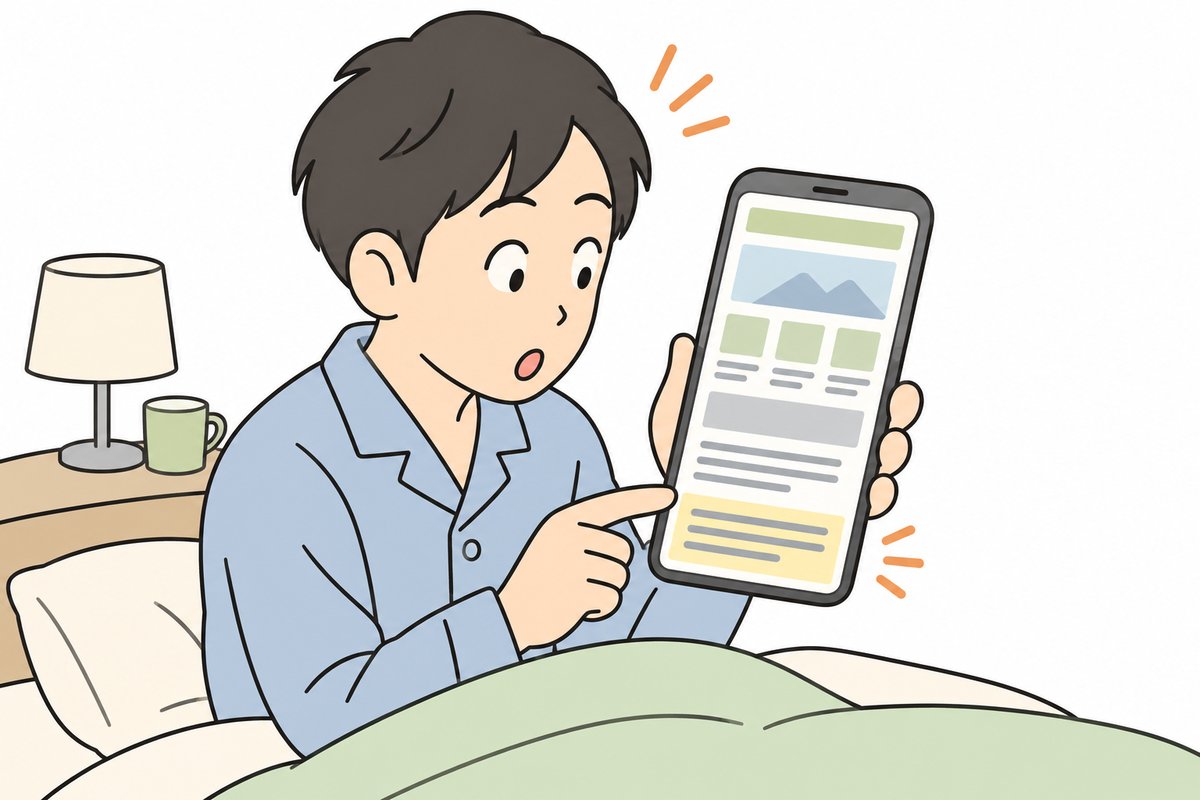
テーマを何度も入れ替えてしまう
よくあるのが、少し整えては別のテーマに替える、をくり返すことです。テーマを替えても商品は残りますが、前のテーマで整えたトップページの並びや色の設定は、新しいテーマには引き継がれません。
なぜなら、セクションや設定は、テーマごとに持っているからです。替えるたびに一から整え直すことになり、いつまでも店が仕上がりません。
迷ったら、前の見出しの判定表に戻って、店の状態に合うかで決め直します。
店の規模で変わるところ
売る物が少ない店は、トップページに商品を大きく並べるだけで、店らしく見えます。無理に部品を増やす必要はありません。
売る物が多い店は、トップページよりも、メニューと商品の一覧の分かりやすさが大事です。商品の分け方は、第4回で商品を登録する時に、あわせて考えます。
公開前の確かめ方
テーマを整えたら、お客様の目で店を見てみます。作った本人は、どこに何があるかを知っているので、分かりにくさに気づきにくいものです。
お客様と同じ見え方で見る
エディタの中の表示だけでなく、手元のスマホでストアの住所を開いて見ます。パスワードの画面が出たら、設定した店のパスワードを入れると、中に入れます。
見る時は、店名とロゴが上に出ているか、メニューが開けるか、文字が読める大きさかを確かめます。写真が大きすぎて、表示に待たされないかも見ておきます。
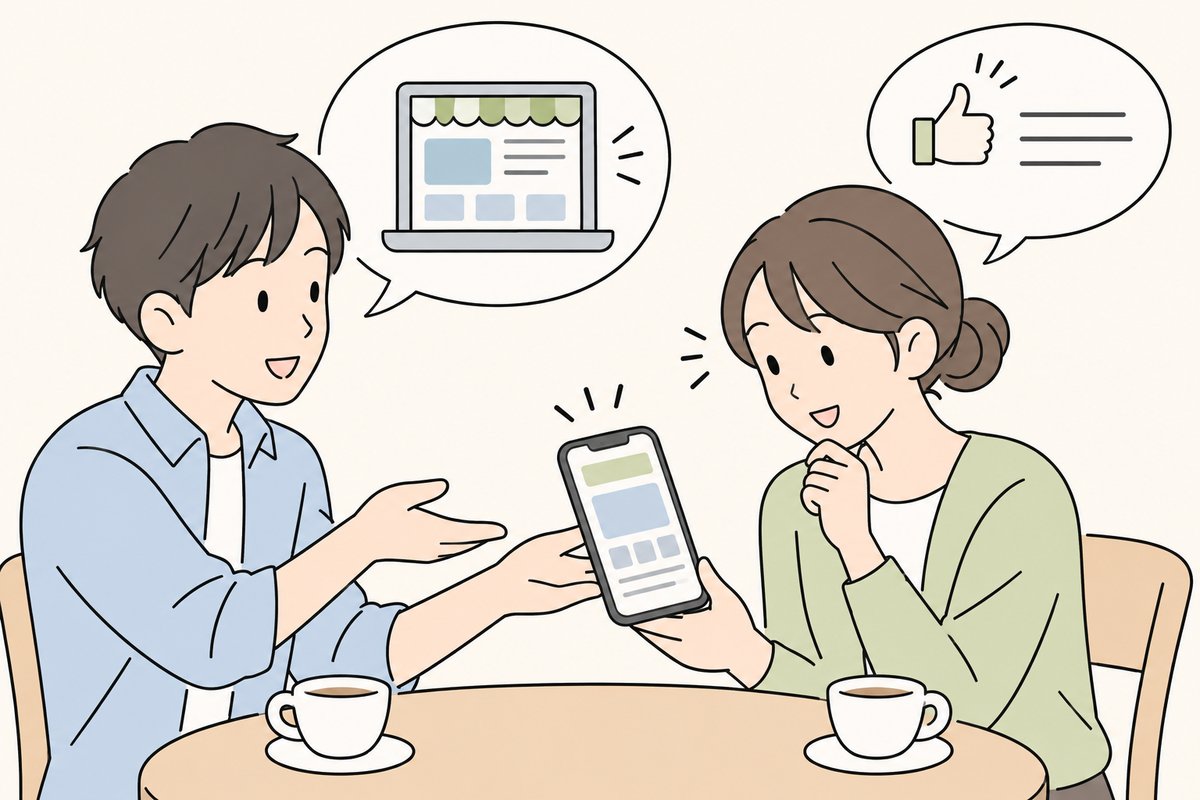
ほかの人に見てもらう
できれば、家族や知人にスマホで見てもらいます。パスワードを伝えれば、公開前でも中を見てもらえます。
聞く時は「どう?」ではなく、「何の店か分かる?」「どこを押せば商品が見られる?」のように、具体的に聞きます。答えに詰まった所が、直すべき所です。
パスワードを外すのは、まだ先
これらは第4回から第6回で順にそろえていきます。そろってからパスワードを外すと、お客様が買えない店や、必要な表示が無い店を見せずにすみます。
最後に、この回の作業が終わったかを、次のシートで確かめてください。
チェックシート:ショップの開設とテーマ選びのあとに確かめること
- 店名とロゴが、ヘッダーに出ているか
確かめる場所:テーマエディタの表示 - 店用のメールアドレスに、知らせが届いているか
確かめる場所:店用のメールの受信箱 - 国が日本、通貨が日本円になっているか
確かめる場所:管理画面の設定 - 二段階認証を入れたか
確かめる場所:アカウントのセキュリティの設定 - 公開中のテーマの複製があるか
確かめる場所:オンラインストアのテーマの画面 - スマホで文字が読めて、メニューが開けるか
確かめる場所:エディタの表示の切り替えと手元のスマホ - 見本の文章や写真が残っていないか
確かめる場所:トップページとフッターの各セクション - 色と文字の種類を絞ったか
確かめる場所:テーマ設定 - パスワードがかかったままか
確かめる場所:オンラインストアの設定の画面
まとめ
Shopifyのショップの開設とテーマ選びは、土台を作ってから見た目を整える順に進めます。店名やメールアドレスなど、あとで変えにくいことを先に決めておくと、途中で止まりません。
この回の要点は、次のとおりです。
- 開設の順番:アカウントを作り、店の基本情報を入れてから、テーマを選びます。
- テーマの選び方:見た目の好みではなく、売る物の数や写真のそろい方で選びます。始めたばかりなら、無料のテーマで十分です。
- 整え方:整える前に複製を作り、コードは触らず、設定の範囲で整えます。
- 確かめ方:作業はパソコンでも、確かめはスマホで。ほかの人にも見てもらいます。
次の回までにやることは、チェックシートの項目をすべて済ませることです。あわせて、売りたい商品の写真と、商品の説明に使えそうなメモを集めておくと、次の回がすぐに始められます。
次の回では、整えた店に商品を登録し、お客様が買える形にしていきます。
この回の数字の出典
手数料・料金・条件は、次の公式のページで2026年11月15日に確かめました。変わることがあるので、申し込みや出品の前に最新の内容を確認してください。
自分でやるのが大変なところは、任せることもできます
この講座は、自分で進められるように書いています。そのうえで、手が回らないところだけを外に頼む方法もあります。ECラボを運営している BuzzPhoto では、次の2つの相談を受け付けています。













