
物販副業講座・基礎編
第4章 出品する・第11回(全20回)
最終確認日:2026年11月15日
スマホでも、窓ぎわのやわらかい光と白い背景を用意し、ピントと明るさを合わせて撮れば、ネットで売るのに使える商品写真になります。
ただし楽天市場・Amazon・Yahoo!ショッピング・Shopify・TikTok Shop・メルカリには、それぞれ画像の決まりがあります。撮る前と登録する前に、売る場所のヘルプで決まりを確かめておくのが近道です。
前の回では、探される商品名と説明文の書き方を見ました。この回は、その文章といっしょに並ぶ「写真」を扱います。
道具をそろえるところから、登録したあとにスマホで見え方を確かめるところまで、順に進めます。
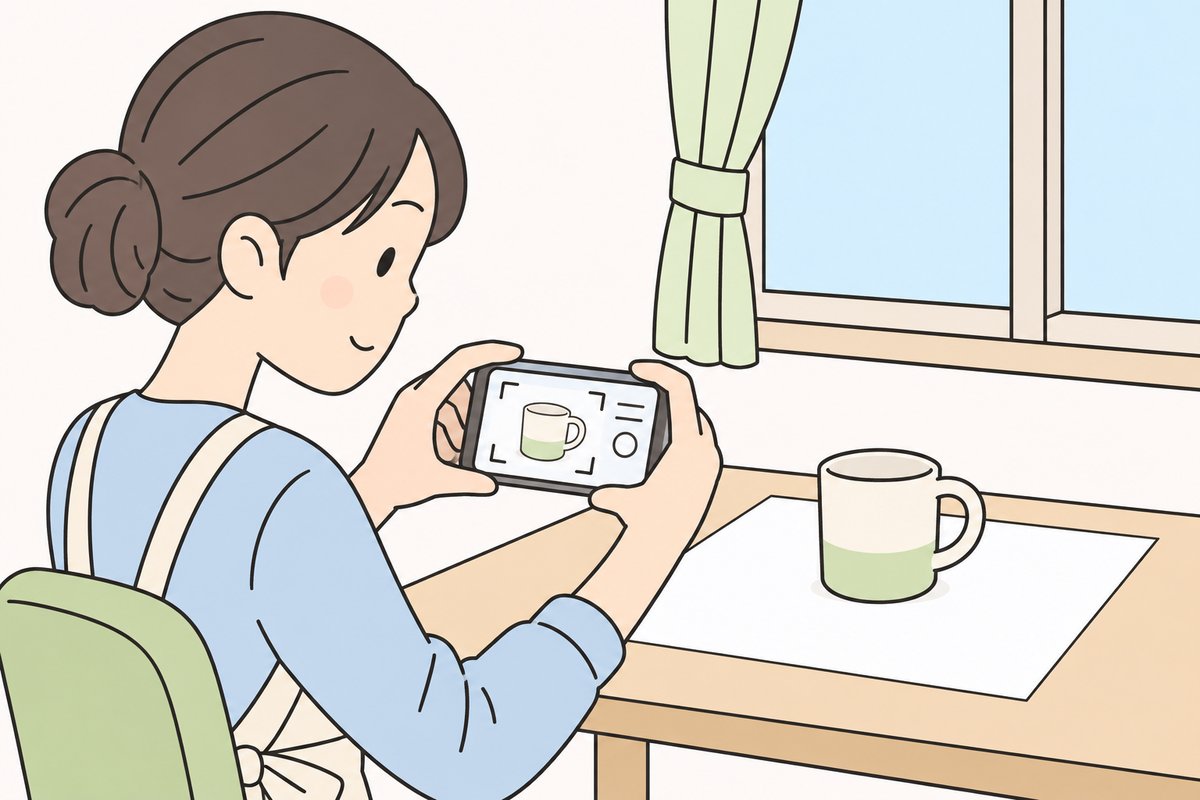
スマホで撮る商品写真と、モールごとの画像の決まりを先に知っておく理由
ネットで買う人は、商品を手に取れません。色・形・大きさ・質感を判断する手がかりは、ほとんどが写真です。
説明文を読む前に、写真で「よさそうか」を決めている人も多くいます。
とくに大事なのが、検索結果や一覧にいちばん最初に出る画像です。この講座では「メイン画像」と呼びます。
メイン画像で目を止めてもらえないと、前の回で整えた商品名や説明文まで読んでもらえません。
自分で決めることと、モールが決めること
商品写真には、2つの種類の決めごとがあります。1つは、光・背景・角度など、撮る人が工夫できることです。
もう1つは、メイン画像の背景の色、文字や枠を入れてよいか、画像の大きさや形式など、売る場所が決めていることです。
モールが決まりを作る理由は、検索結果の見た目をそろえて買う人が比べやすくするためと、実物と違う印象を与える画像を減らすためです。決まりに合わない画像は、表示のされ方が変わったり、直すように求められたりすることがあります。
中身はモールごとに違い、変わることもあります。
撮る前に読むと、撮り直しが減る
決まりを知らずに撮ると、「背景を白にしないといけなかった」「文字を入れた画像は最初に置けなかった」と、あとで撮り直しになりがちです。副業では撮影に使える日が限られるので、撮り直しの負担は大きくなります。
複数のモールで同じ商品を売る予定なら、いちばん細かい決まりに合わせて撮っておくと、ほかの場所にも使い回しやすくなります。まずは1つの場所で売る方は、その場所の決まりだけを見れば十分です。
撮る前にそろえるもの:光・背景・置き場所
スマホの性能より先に、写真の出来を左右するのは光と背景です。特別な機材がなくても、家にある物でかなり整えられます。
ここでは、そろえる物と置き方を順に見ます。
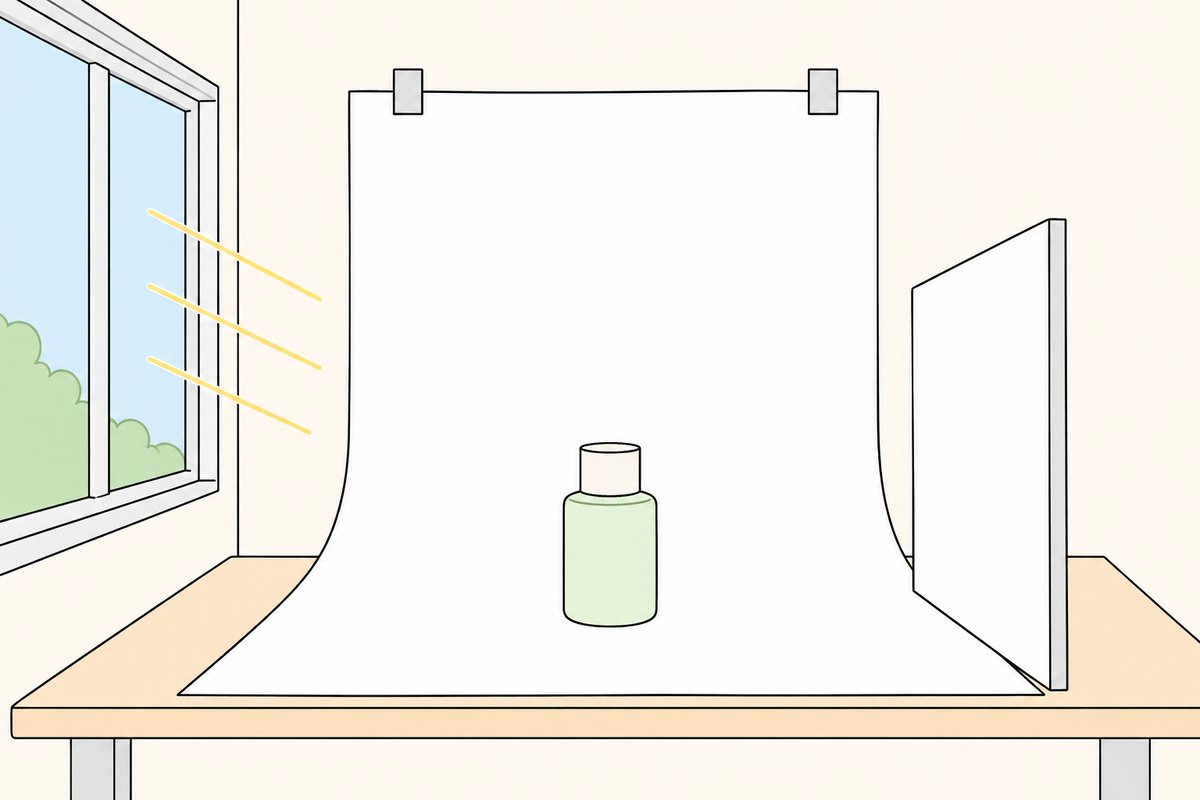
光は「窓の光」を基本にする
おすすめは、昼の窓ぎわです。窓の光は、商品の色に近く写りやすいからです。
直射日光が当たると影が濃くなるので、レースのカーテン越しにすると、影がやわらかくなります。
部屋の照明だけで撮ると、写真が黄色や青に寄りやすくなります。天井の照明は真上から照らすので、商品の下に濃い影も出やすくなります。
照明と窓の光など、色の違う照明が混ざると、色がさらに読みにくくなります。
窓の光の弱点は、天気や季節で明るさが変わることです。同じ商品の写真は、なるべく同じ日の同じころにまとめて撮ると、写真ごとの明るさがそろいます。
背景と、光を返す板
背景には、白い画用紙や模造紙が使いやすいです。紙を壁に貼り、机の上までゆるく曲げて垂らすと、壁と机の継ぎ目が写りません。
床に紙を敷いただけだと、奥に継ぎ目や部屋の物が写りやすくなります。
窓の反対側に白い板や厚紙を立てると、光が跳ね返って影側が明るくなります。これを「レフ板(光を返す板)」と呼びます。
発泡スチロールの板や、白い箱でも代わりになります。
そのほかにそろえる物
- スマホを固定する台:手ぶれを防ぎ、同じ角度で撮り続けられます。積んだ本に立てかけても代わりになります。
- レンズをふく布:スマホのレンズは指の脂で曇りやすく、写真全体がぼやける原因になります。
- ほこりを取る道具:近くで撮ると、小さなほこりや指紋も目立ちます。
不用品をメルカリで売り始めたばかりの方なら、窓ぎわの机と白い紙だけでも十分です。仕入れて同じ種類の商品を続けて出す方は、撮る場所を決めて道具を置いたままにしておくと、毎回の準備が軽くなります。
スマホの設定と、撮るときの手順
場所が整ったら、スマホの準備をして撮ります。機種によって設定の名前や場所が違うので、細かい操作は使っているスマホの説明で確かめてください。
ここでは、多くの機種に共通する考え方と手順を書きます。
撮る前の設定
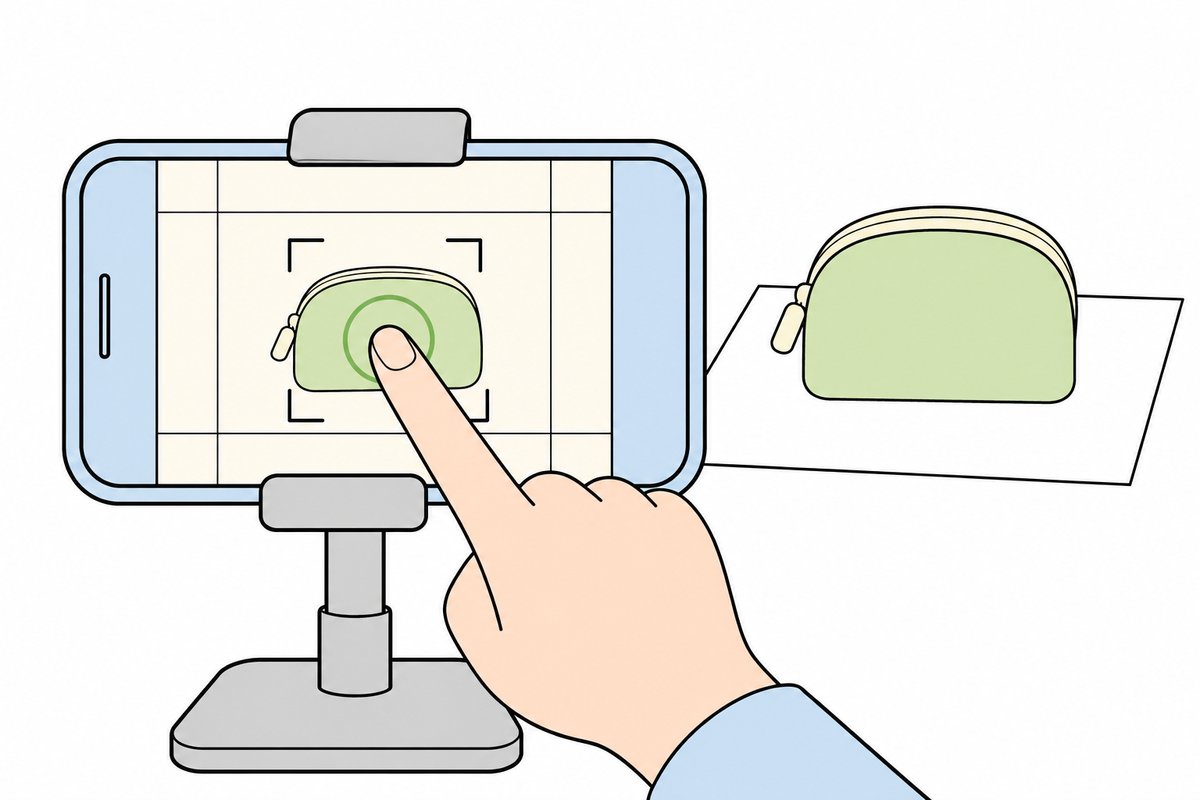
- グリッド(画面の格子線)を出す:カメラの設定で表示できる機種が多いです。商品をまっすぐ、真ん中に置く目安になります。
- フラッシュを切る:正面から強い光が当たり、反射や不自然な影が出やすくなります。
- 背景をぼかす撮り方は、メイン画像では避ける:商品のふちまでぼけたり、形が欠けたりすることがあります。
撮る手順
- 置き場所を整える窓ぎわに白い紙
- レンズをふく
- 構図を決めるグリッドを出す
- ピントと明るさを合わせる画面を長押し
- 撮って見返す拡大して確かめる
まず、白い紙の上に商品を置き、レンズをふきます。次に、グリッドを見ながら商品を画面の真ん中に置き、まわりに少し余白を残します。
余白を残すのは、あとで正方形などに切り抜くときに、商品のふちが切れないようにするためです。
構図が決まったら、画面の商品の部分を軽く押してピントを合わせます。多くの機種では、長押しするとピントと明るさが固定されます。
そのまま画面を上下になぞると明るさを変えられる機種も多いので、白い背景が灰色に沈まない程度まで明るくします。
近づき方とズーム
画面を指で広げて拡大すると、写真が粗くなりやすいです。基本は、スマホを持って商品に近づきます。
ただ、近づきすぎると、手前が大きく奥が小さく写り、形がゆがんで見えます。
スマホによっては、望遠のレンズに切り替えられます。その場合は、少し離れて望遠で撮ると、形のゆがみが少なくなります。
切り替えられない機種なら、少し離れて撮り、あとで切り抜く方法もあります。
撮ったらその場で確かめる
撮った写真は、その場で指で拡大して見ます。文字やふちがくっきりしているか、ぶれていないかを見てください。
あとで見返して撮り直すより、その場で撮り直すほうがずっと楽です。
撮るカットを決める:メイン画像と、そのあとに並べる写真
写真は「何をどう見せるか」を決めてから撮ると、抜けがなくなります。前の回で書いた説明文を手元に置き、文章で伝えたことを写真でも見せられるかを考えます。
メイン画像は「何の商品か」が一目で分かること
メイン画像は、検索結果の中で小さく表示されます。小さくても何の商品か分かるように、商品の全体を、いちばん分かりやすい向きで写します。
多くの商品は正面か、少し斜め上からが分かりやすいです。
メイン画像には、モールごとの決まりがとくに多くあります。背景の色や、文字・枠を入れてよいかは、次の次の見出しで見る確かめ方に沿って、撮る前に調べておいてください。
そのあとに並べる写真
- 角度を変えた写真:横・後ろ・底など、正面では見えない面です。
- 大きさが分かる写真:手に持つ写真や、身近な物と並べた写真です。数字だけでは、大きさを想像しにくいからです。
- 細かい部分の写真:素材の質感、縫い目、ボタン、差し込み口などです。
- 付属品の写真:箱や説明書、ケーブルなど、届く物をすべて並べます。
- 使っている場面の写真:使い方が分かりにくい商品は、メイン画像だけでは使い道が伝わりません。
- 傷や汚れの写真:中古品や不用品では、とくに大事です。
写真と説明文は、内容をそろえます。説明文に「付属品あり」と書いたなら、付属品の写真も入れます。
説明文と写真が食い違うと、買う人は迷い、問い合わせや返品のもとになります。問い合わせや返品への対応は、第15回でくわしく見ます。
商品や状況による違い
どんな写真を足すかは、商品の種類と売り方で変わります。色ちがいがある商品は、同じ光と背景で色ごとに撮ると、色の差を正しく比べてもらえます。
光る素材や透明な商品は、周りの物や撮る人が写り込みやすいので、黒い布や白い板を立てて映り込みを整えます。
| 商品や状況 | 撮り方 | 理由 |
|---|---|---|
| 中古品や不用品を売る | 傷や汚れを近くで写す | 届いてからの「思っていたのと違う」を防ぐため |
| 大きさが伝わりにくい商品 | 手に持つ写真や、身近な物と並べた写真を足す | 数字だけでは大きさを想像しにくいため |
| 色ちがいがある商品 | 同じ光と背景で色ごとに撮る | 色の差を正しく比べてもらうため |
| 光る素材や透明な商品 | 黒い布や白い板で映り込みを整える | 周りの物や撮る人が写り込みやすいため |
| 使い方が分かりにくい商品 | 使っている場面を足す | メイン画像だけでは使い道が伝わらないため |
| 複数のモールで同じ商品を売る | いちばん細かい決まりに合わせて撮る | 撮り直しを減らし、使い回しやすくするため |
中古品の傷は、隠したくなるものです。けれども、写真で先に見せておくほうが、届いたあとの行き違いを減らせます。
傷のある場所は、全体の写真で位置を示し、近くの写真で程度を見せると伝わりやすくなります。
モールごとの画像の決まりを確かめる
ここからは、売る場所ごとの決まりの確かめ方です。決まりの細かい中身は変わることがあるので、この記事では「何を確かめるか」と「どこで確かめるか」に絞ります。
登録する前に、自分の目で最新の案内を読んでください。
楽天市場
楽天市場には、商品画像についての決まりがあり、とくに最初に表示される画像について、入れてよい文字や枠、背景の扱いが示されています。どこまでが認められるかは、RMS の画面とマニュアルで確かめてください。
Amazon
Amazon は、メイン画像の背景や、写してよい物について決まりがあります。また、すでにある商品ページに出品するときは、自分で画像を登録しない場合もあります。
どちらになるかと、画像の条件は、セラーセントラルのヘルプで確かめてください。
Yahoo!ショッピング
Yahoo!ショッピングでも、商品画像の決まりや、すすめられている大きさの案内があります。ストアクリエイターPro のマニュアルで確かめてください。
Shopify(自分のネットショップ)
Shopify は自分の店なので、モールのような細かい決まりは少なめです。その代わり、テーマ(店のデザインのひな形)によって、一覧での画像の形や切り抜かれ方が変わります。
画像の形をそろえておくと、一覧がきれいに並びます。
画像ごとに「代替テキスト(画像の内容を文字で表したもの)」を入れられます。テーマごとのすすめられている大きさとあわせて、Shopify の管理画面・ヘルプセンターで確かめてください。
TikTok Shop
TikTok Shop は日本で始まって日が浅く、画像の決まりも変わりやすい場所です。前に確かめた内容のままにせず、登録のたびに TikTok Shop のセラーセンターで確かめてください。
メルカリ
メルカリでは、一覧で写真が四角く切り抜かれて表示されます。商品のふちが切れないよう、余白を残して撮るのが大事です。
写してよい物、使ってはいけない画像については、メルカリのガイド・メルカリShops の管理画面で確かめてください。
| モール | 先に確かめること | 確かめる場所 |
|---|---|---|
| 楽天市場 | 最初の画像に入れてよい文字や枠、背景の扱い | RMS の画面とマニュアル |
| Amazon | メイン画像の背景と写してよい物、自分で画像を登録するかどうか | セラーセントラルのヘルプ |
| Yahoo!ショッピング | 画像の決まりと、すすめられている大きさ | ストアクリエイターPro のマニュアル |
| Shopify | テーマでの画像の形のそろえ方と、代替テキスト | Shopify の管理画面・ヘルプセンター |
| TikTok Shop | 画像の決まり(変わりやすいので登録のたびに) | TikTok Shop のセラーセンター |
| メルカリ | 写してよい物と、一覧での切り抜かれ方 | メルカリのガイド・メルカリShops の管理画面 |
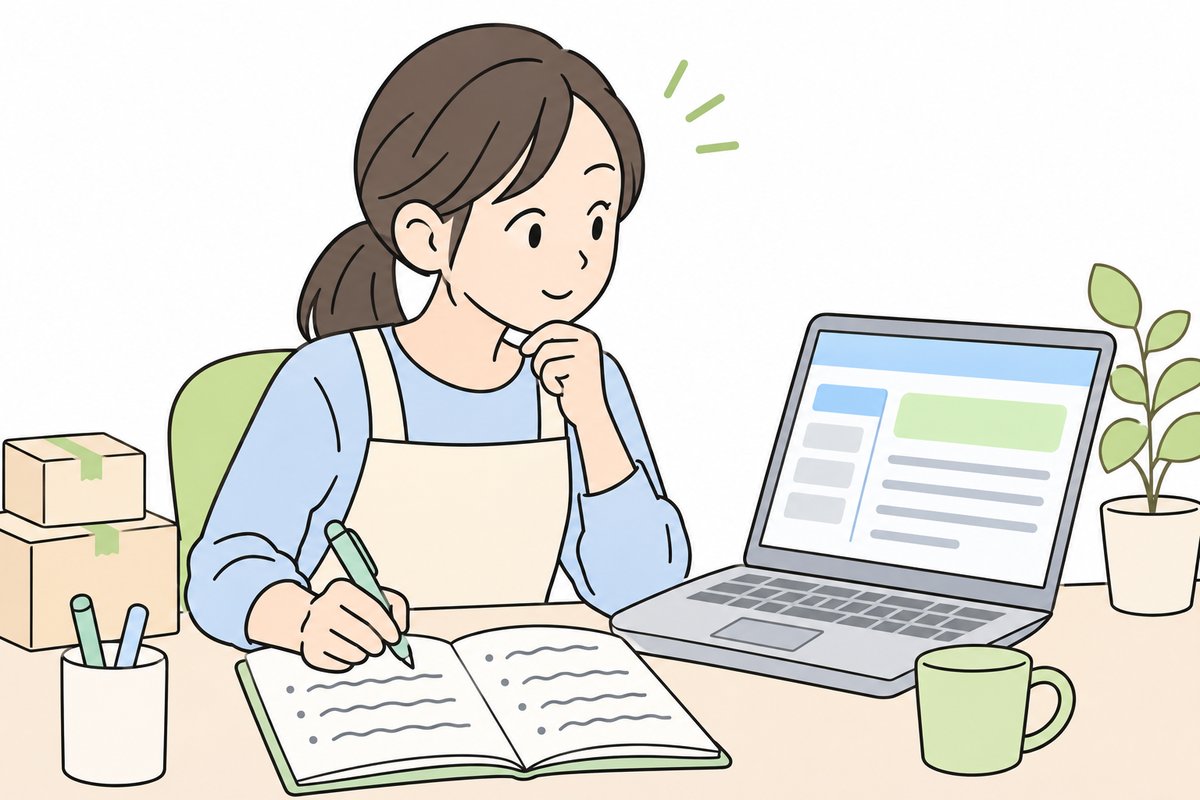
どの場所が自分に合うかは、第4回と第5回で見たとおりです。ここでは、選んだ場所の決まりを読むことだけに集中してください。
撮ったあとに整えて、登録してから見え方を確かめる
撮った写真は、そのまま載せるより、少し整えてから登録すると見やすくなります。ただ、整えすぎると実物と違って見えるので、加減が大事です。
流れは次のとおりです。
- 写真を選ぶ拡大してぶれとピントを見る
- 形と明るさを整える元の写真は残す
- 決まりと照らし合わせる売る場所のヘルプ
- 登録して見え方を確かめるスマホの検索結果で
写真を選ぶ
同じ角度で撮った写真を並べ、指で拡大して、ぶれやピントのずれがないものを選びます。小さい画面では分からないぼやけも、拡大すると見つかります。
形と明るさを整える
スマホの写真の編集で、切り抜きと明るさを整えます。一覧で四角く並ぶ場所が多いので、正方形に近い形に切り抜いておくと使い回しやすくなります。
ただ、すすめられている形は場所によって違うので、前の見出しで確かめた内容に合わせてください。
明るさは、白い背景が白く見えるくらいまで上げます。色の鮮やかさを強めすぎると、実物と違う色になります。
実物を横に置いて、画面の色と見比べながら直すと、行きすぎを防げます。
編集するときは、元の写真を残しておきます。あとで別の場所に出すとき、元の写真から切り抜き直せるからです。
写真の名前やアルバムを商品ごとに分けておくと、探す手間が減ります。
決まりと照らし合わせて登録する
登録の前に、メモしておいた決まりと写真を見比べます。メイン画像の背景、文字や枠の有無、ファイルの形式や大きさを見てください。
登録の画面で、合わない画像にお知らせが出ることもあります。
登録したら、スマホで見え方を確かめる
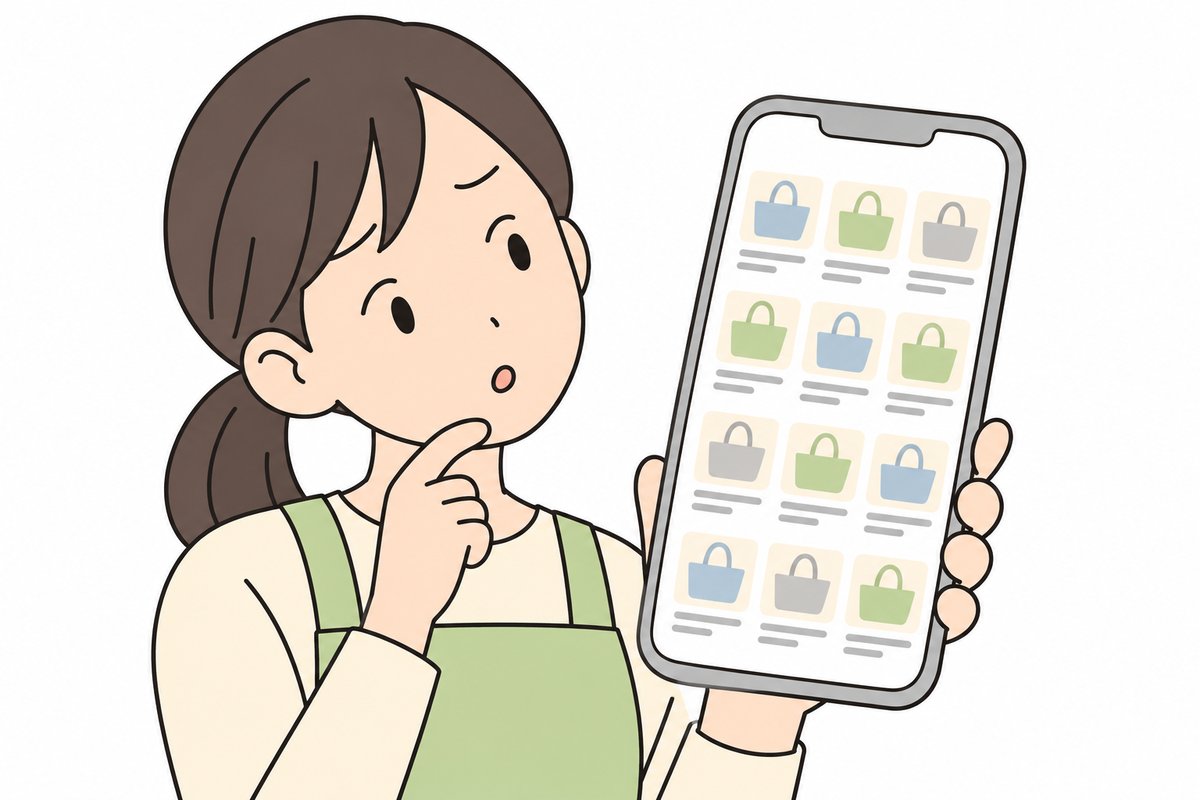
検索結果の小さな画像で、何の商品か一目で分かれば、メイン画像はうまくいっています。分かりにくいときは、商品をもう少し大きく写す、背景をすっきりさせる、などを試します。
商品ページでは、ふちが切れていないか、写真の順番が説明文の流れと合っているかを見ます。
パソコンでも一度開いておくと、画面の大きさによる見え方の違いに気づけます。ただ、買う人の多くはスマホで見るので、スマホでの見え方を先に整えてください。
よくある失敗と、その直し方
始めたばかりのころにつまずきやすい点を、なぜそうなるかと直し方の順にまとめます。撮ったあと、この見出しを見返しながら写真を見直してみてください。
色が実物と違う
部屋の照明と窓の光が混ざっていたり、編集で鮮やかさを強めすぎたりすると起きます。照明を消して窓の光だけで撮り、編集は実物と見比べながら控えめにします。
色ちがいがある商品は、色ごとに同じ光と背景で撮ると、違いが正しく伝わります。
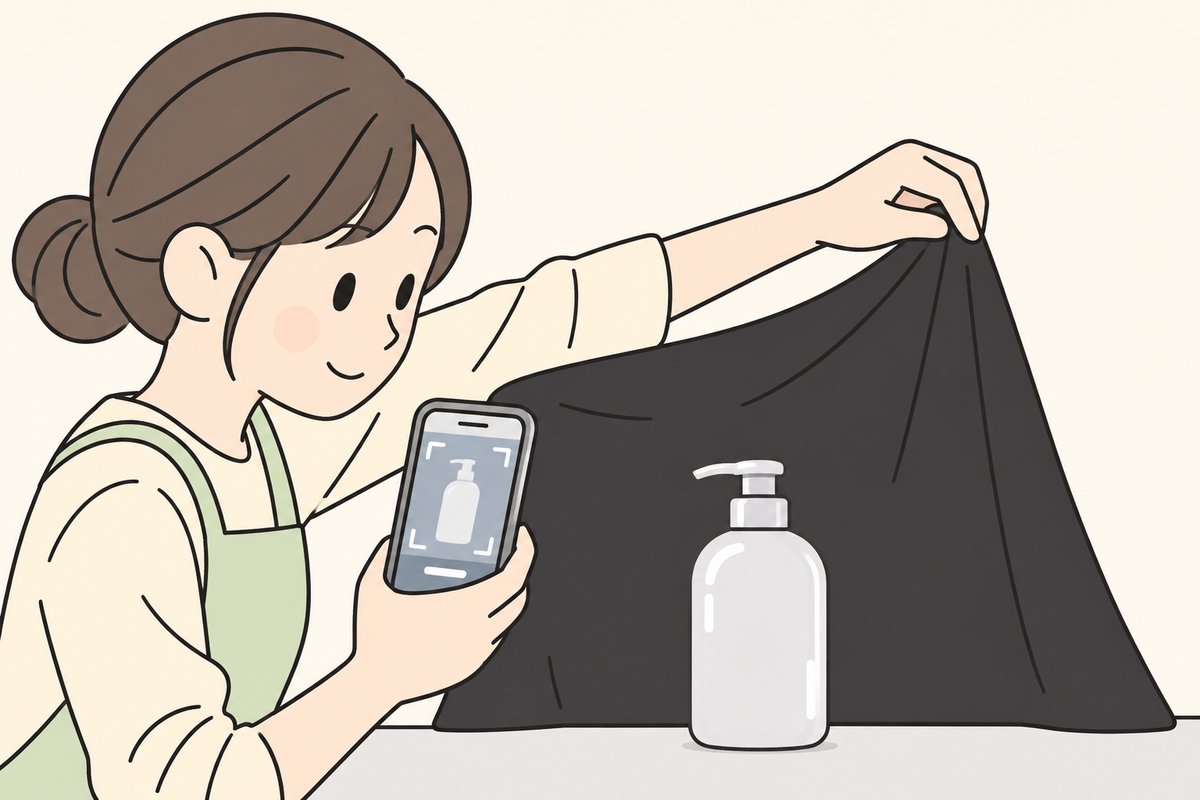
商品に周りが映り込む
光る素材や透明な商品は、鏡のように周りを写します。撮っている人やスマホ、部屋の家具が写ってしまうことがあります。
商品の前に黒い布や白い板を立てて、映り込む物を整えると目立たなくなります。
背景に生活感が出る
床や机の上でそのまま撮ると、奥に家具や小物が写りがちです。買う人は商品より先に、背景の散らかりに目が行きます。
白い紙を壁から机へ垂らして、写る範囲を紙の中だけに収めます。
画像に文字を詰め込みすぎる
伝えたいことが多いと、画像に文字を重ねたくなります。けれども、スマホの小さな画面では文字が読めず、商品も見えにくくなります。
メイン画像に文字を入れてよいかは、場所ごとに決まりがあるので確かめます。伝えたいことは、説明文やそのあとの写真に分けて載せます。
写真と説明文が食い違う
登録の前に、説明文と写真を並べて、書いてあることが写真でも見えるかを確かめます。
暗くて細部が見えない
曇りの日や、窓から離れた場所で撮ると暗くなります。編集で明るくしすぎると、写真が粗くなります。
窓のすぐ近くで撮る、レフ板で影側を明るくする、晴れた日に撮り直す、の順に試してください。
よくある質問
古いスマホでも、商品写真は撮れますか?
光と背景を整えれば、古い機種でも使える写真は撮れます。暗い場所に弱い機種が多いので、窓の近くで明るいうちに撮るのが向いています。
メーカーやほかの出品者の画像を使ってもよいですか?
写真には撮った人などの権利があるので、自分で撮っていない画像を無断で使うのは避けてください。使ってよいかは、その画像の持ち主の許可と、売る場所のガイドやヘルプで確かめてください。
背景を消す機能やアプリは使ってもよいですか?
白い背景にそろえたいときには便利です。ただ、商品のふちが欠けたり、不自然な線が残ったりすることがあるので、拡大して確かめ、売る場所の決まりに合うかも見てから使ってください。
チェックシート:この回を読んだあとに、写真と登録で確かめること
- 売る場所の画像の決まりを読み、自分の言葉でメモしたか
確かめる場所:各モールのヘルプ・マニュアル - 窓ぎわに白い紙を垂らした撮る場所を作れたか
確かめる場所:自宅の撮る場所 - レンズをふき、グリッドを出してから撮ったか
確かめる場所:スマホのカメラの設定 - 拡大して、ぶれやピントのずれがないか見たか
確かめる場所:スマホの写真アプリ - メイン画像で商品の全体が写り、ふちが切れていないか
確かめる場所:撮った写真 - 大きさ・細部・付属品・傷など、足す写真がそろっているか
確かめる場所:説明文と写真の見比べ - 色が実物と大きくずれていないか
確かめる場所:実物と画面の見比べ - 編集前の元の写真を残しているか
確かめる場所:スマホのアルバム - 検索結果の小さな画像で、何の商品か分かるか
確かめる場所:スマホで見た自分の出品
まとめ
スマホでも、光と背景を整え、ピントと明るさを合わせれば、ネットで売るのに使える商品写真が撮れます。そのうえで、売る場所ごとの画像の決まりを撮る前に読んでおくと、撮り直しが減ります。
この回の要点は次のとおりです。
- 光:窓の光をレースのカーテン越しに使い、部屋の照明と混ぜない。
- 背景:白い紙を壁から机へ垂らし、継ぎ目と生活感を消す。
- 撮り方:グリッドを出し、画面の長押しでピントと明るさを合わせ、その場で拡大して確かめる。
- 撮るカット:メイン画像のあとに、角度・大きさ・細部・付属品・傷を足し、説明文と内容をそろえる。
- 決まり:何を確かめるかをモールごとに整理し、各モールのヘルプや管理画面で確かめる。
- 確かめ方:登録したら、スマホの検索結果の小さな画像で、何の商品か分かるかを見る。
次の回までに、売る場所の画像の決まりを読んでメモし、撮る場所を作って、商品を1つ撮ってみてください。撮った写真を登録の画面に入れ、前の回で書いた説明文と並べて見比べておくと、出品の準備がひと通りそろいます。
次の回では、送料と手数料を入れて、赤字にならない価格の付け方を学びます。
自分でやるのが大変なところは、任せることもできます
この講座は、自分で進められるように書いています。そのうえで、手が回らないところだけを外に頼む方法もあります。ECラボを運営している BuzzPhoto では、次の2つの相談を受け付けています。













