
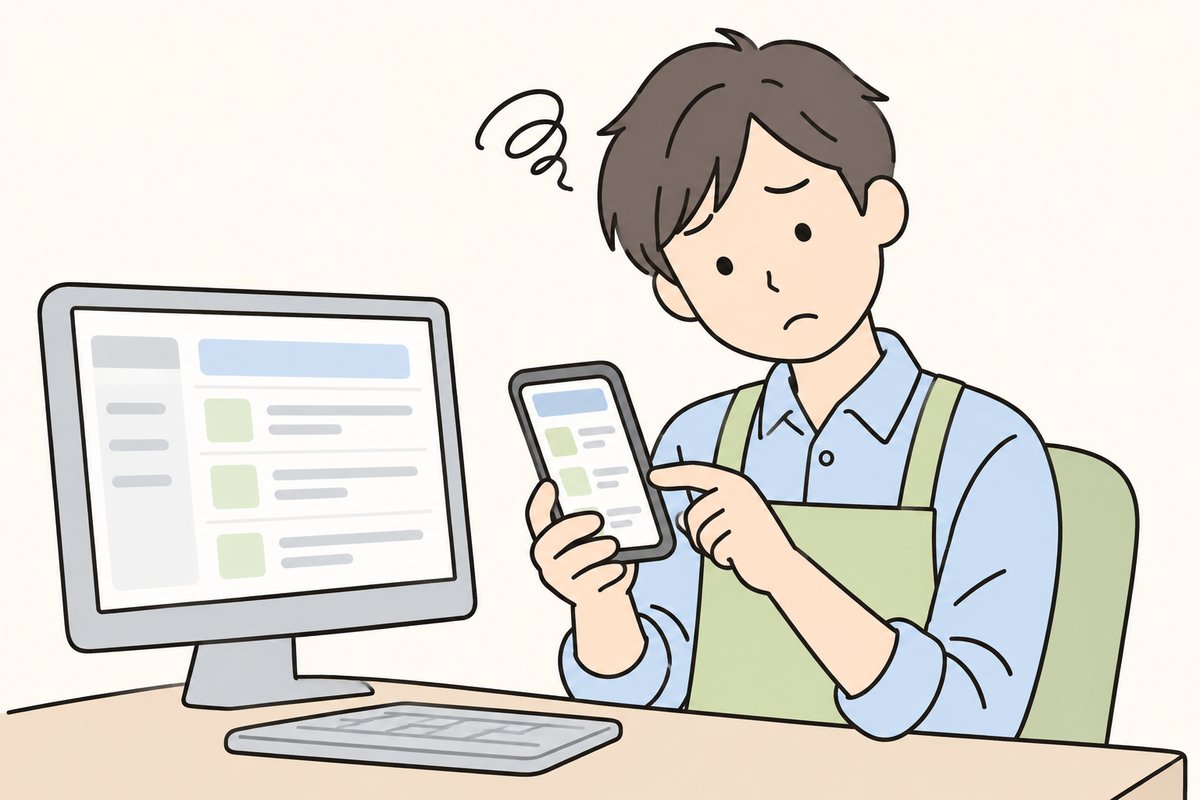
特定商取引法では、ネットショップの「最終確認画面」に表示する項目が決められています。最終確認画面は、お客さまが注文を確定する直前に見る画面のことです。
表示する項目は大きく6つあります。分量、販売価格、支払の時期と方法、商品を届ける時期、申込みの期間(期限がある場合)、キャンセルや返品の条件です。
この記事では、それぞれの項目に何を書けばよいかを説明します。モールと自社サイトで気にする所がどう違うか、自分の店の画面をどう点検するかも順に書きます。
なお、法律の解釈は店や商品によって変わることがあります。細かい判断は、消費者庁が出している資料や、弁護士などの専門家に確かめてください。
特定商取引法の最終確認画面とは:表示する項目の全体像
特定商取引法(略して特商法)は、通信販売などのルールを決めた法律です。ネットショップも通信販売に入ります。
この法律は改正され、2022年から注文確定の直前の画面に関する決まりが加わりました。法律の言葉では「特定申込み」を受ける画面といいます。ふだんは「最終確認画面」と呼ばれることが多いです。
最終確認画面は、多くの店では次のような画面です。
- カートの中身を確かめたあとに出る「ご注文内容の確認」画面
- 「注文を確定する」「購入する」のボタンがある画面
- ボタンを押す前に、合計金額やお届け先がまとめて出る画面
どの画面が最終確認画面にあたるかは、画面の名前では決まりません。お客さまが「このボタンを押すと注文が決まる」と分かる最後の画面が、最終確認画面だと考えてください。
この画面に表示する項目は、次の6つです。
- 分量:何がどれだけ届くか。定期購入なら各回の量や回数も
- 販売価格:商品の代金と、送料などお客さまが払うお金の合計
- 支払の時期と方法:いつ、どの方法で払うか
- 引渡しの時期:商品がいつ届くか、いつ発送するか
- 申込みの期間:期限がある販売のとき、その期限
- 申込みの撤回・解除:キャンセルや返品、解約ができるか、その条件と方法
「特商法に基づく表記」のページとは別のものです。表記のページは、店全体の情報を1ページにまとめたものです。最終確認画面は、その注文ごとの条件を、決める直前にもう一度見せるものです。表記のページを作ってあっても、最終確認画面の点検は別に必要です。
リンクでほかのページに飛ばして見せてよい項目があるか、どこまで画面の中に書くべきかは、消費者庁のガイドラインに考え方が出ています。自分の画面で迷ったら、ガイドラインの本文と例を見て確かめてください。
6つの項目に何を書くか:分量・価格・支払時期・キャンセル条件
ここからは、項目ごとに書くことと、つまずきやすい所を見ていきます。
分量
分量は、届く商品の量や数です。単品なら「数量」が出ていれば足りることが多いです。
気をつけたいのは、まとめ売りやセット商品です。「セット」とだけ書くと、何が何個入っているか分かりません。中身と数が分かる書き方にします。
定期購入(定期便)の場合は、もう一歩くわしく書きます。各回に届く量、届く回数、続く期間が分かるようにします。回数の決まりが無い定期購入なら、「解約するまで続く」ことが分かるようにします。
販売価格
商品の代金だけでなく、お客さまが払うお金の合計が分かるようにします。送料、手数料、ラッピング代などが入ります。
定期購入では、初回だけ安い価格のことがあります。この場合、初回の金額だけでなく、2回目以降の金額と、支払う総額が分かるように書きます。
支払の時期と方法
カード払い、後払い、コンビニ払いなど、選んだ方法が分かるようにします。あわせて「いつ払うか」も示します。たとえば後払いなら、請求書が届いてから払う期限がある、といった内容です。
引渡しの時期
「ご注文から〇営業日以内に発送」のように、届く目安を書きます。予約商品や受注生産では、発送の予定時期をはっきり書きます。定期購入なら、次回以降がいつ届くかも分かるようにします。
申込みの期間
期間限定の販売など、申込みに期限があるときだけ必要です。いつまで申し込めるかを書きます。期限が無い商品なら、書く必要はありません。
キャンセル・返品・解約の条件
ここがいちばん見落とされやすい項目です。返品できるか、できるならどんな条件か、キャンセルはいつまでできるか、を書きます。定期購入なら、解約の方法と期限も書きます。
通信販売には、訪問販売のようなクーリング・オフの制度が無いとされています。そのかわり、返品の条件を表示しておく決まりがあります。返品を受けないなら、「返品できない」ことが分かるように書きます。
PR

なぜこの決まりができたのか:トラブルが起きる仕組み
決まりの理由が分かると、どこまで書けばよいかの判断がしやすくなります。順を追って見てみます。
トラブルの多くは「思っていたのと違う」から始まる
改正の前、とくに相談が多かったのは定期購入のトラブルです。よくある流れは次のとおりです。
- お客さまが「お試し価格」の広告を見て申し込む
- 実際は定期購入で、2回目以降は通常の価格だった
- 解約しようとすると、条件が厳しかったり、連絡先が分かりにくかったりする
- お客さまは「そんな条件は見ていない」と感じる
条件は、ページの下の方や小さな文字、別のページに書いてあることが多くありました。店は「書いてある」と考え、お客さまは「見ていない」と考える。このすれ違いが、トラブルのもとでした。
だから「決める直前」に見せる
お客さまが注文を決めるのは、最終確認画面のボタンを押した瞬間です。そこで大事な条件がまとめて見えていれば、知らずに申し込むことが減ります。決まりの目的は、お客さまが条件を分かったうえで注文を決められるようにすることです。
この目的から考えると、判断の目安が見えてきます。「お客さまが後から知ったら困ること」は、最終確認画面で見えるようにする、という考え方です。逆に、ページのどこかに書いてあるだけでは足りない場合がある、ということでもあります。
守らないとどうなるか
決まりに沿った表示をしていない場合、お客さまが申込みを取り消せることがあります。行政からの指示や業務の停止などの処分、罰則の対象になることもあります。
どんな場合に取り消しや処分になるかは、表示の内容や状況で変わります。ここでは言い切りません。心配な点は、消費者庁の資料を読むか、弁護士に相談して確かめてください。
大きな店だけの話ではありません。副業で売っている人でも、事業として販売していれば特商法の対象になりえます。自分が対象になるかどうかも、消費者庁の資料で確かめておくと安心です。
してはいけない表示:誤解をまねく書き方のパターン
決まりは「書くこと」だけではありません。お客さまに誤解させる表示をしないことも決められています。うっかりやりがちな形を見ておきます。
有料の申込みだと分かりにくい
ボタンの言葉が「次へ」「無料で試す」などで、押すと有料の注文が決まってしまう形です。ボタンを押すと注文が決まることが分かる言葉にします。たとえば「注文を確定する」「購入する」のような言葉です。
大事な条件が見つけにくい
- 文字が小さい:ほかの文字より目立たず、読み飛ばされやすい
- 色が背景に溶け込む:薄い灰色の文字などで、目に入りにくい
- 遠くに置いてある:画面のずっと下や、開かないと見えない場所にある
- リンクの先にだけある:リンクの言葉から中身が想像できない
どれも「書いてはある」状態です。しかし、お客さまが見つけられなければ、決まりの目的にそいません。
都合のよいことだけ大きく書く
「いつでも解約できます」と大きく書き、その下に小さく「次回発送の前までに電話で」と条件を書く形です。大きな文字だけ読むと、条件が無いように見えます。条件があるなら、その条件も同じくらい分かるように書きます。
なぜやってしまうのか
多くの場合、店に悪気はありません。画面をすっきり見せたい、注文までの流れを止めたくない、という気持ちから起きます。デザインを整えるうちに、条件の文字が小さくなっていくこともあります。
避けるには、画面を作った人とは別の人に見てもらうのが近道です。「この画面だけで、2回目の金額と解約の方法が分かるか」と聞いてみてください。答えに迷うようなら、書き方を見直す合図です。
モールと自社サイトの違い:確認画面を作るのは誰か
同じ決まりでも、売る場所によって店がやることは変わります。分かれ目は「最終確認画面を作っているのは誰か」です。
モールの場合
楽天市場・Amazon・Yahoo!ショッピングでは、カートや注文確認の画面はモールが用意しています。店が画面の作りそのものを変えることは、ふつうできません。
そのかわり、画面に出る中身は、店が入れた情報から作られます。商品名、セットの中身、送料の設定、発送の目安、返品の条件などです。店が入れた情報がまちがっていたり、足りなかったりすると、正しく表示されません。
どの情報が最終確認画面に出るかは、モールごとに違います。楽天市場なら RMS の画面で、Amazon ならセラーセントラルのヘルプで、Yahoo!ショッピングならストアクリエイターPro のマニュアルで確かめてください。
自社サイトの場合
Shopify などで作る自社サイトでは、店が画面の作りにも関わります。テーマ(サイトのデザインのひな形)やアプリ、設定の組み合わせで画面が決まります。そのぶん、店が確かめる範囲が広くなります。
メルカリ・TikTok Shop の場合
メルカリで個人が売る場合と、メルカリShops で事業として売る場合とでは、立場が違います。表示の扱いは、メルカリのガイド・メルカリShops の管理画面で確かめてください。
TikTok Shop は日本で始まって日が浅く、仕様が変わりやすい場所です。注文画面に何が出るか、店が何を入れるかは、TikTok Shop のセラーセンターで確かめてください。
どの場所でも共通するのは、画面がモールのものでも、出す中身に責任を持つのは店だということです。モールに任せきりにせず、お客さまと同じ流れで注文画面を開いてみることが大切です。
自社サイトで見落としやすい箇所
自社サイトは自由に作れるぶん、抜けが出やすくなります。よく見落とされる箇所を挙げます。
定期購入のアプリを入れたあと
Shopify では、定期購入ができるアプリを入れて定期便を売ることがあります。このとき、最終確認画面に定期購入の条件が出るかどうかは、アプリや設定によって違います。
確かめたいのは、各回の量、回数、2回目以降の金額、解約の方法です。これらが最終確認画面で見えるかを、実際に画面を開いて見てください。アプリの説明だけで判断しないことが大事です。
テーマを変えたとき・更新したとき
テーマを変えると、カートの画面の見た目が変わることがあります。前のテーマで出ていた注意書きが、新しいテーマでは出なくなることもあります。テーマを変えたら、注文画面まで通して見直します。
スマホの画面
パソコンでは見えている条件が、スマホでは折りたたまれていることがあります。「詳しく見る」を押さないと出ない形です。お客さまの多くはスマホで買い物をします。スマホでも条件が分かるかを確かめます。
決済をサイトの外で行う形
支払いの途中で、決済サービスの画面に移る形もあります。この場合、どこが最終確認画面にあたるかが分かりにくくなります。注文が決まるボタンがどの画面にあるかを確かめ、その画面までに条件が見えているかを見ます。
返品の条件が別のページにしかない
返品の条件を「返品について」のページだけに書いている店は多いです。最終確認画面にも、返品できるかどうかと条件が分かるようにしておきます。どこまでを画面に書き、どこからをリンク先にしてよいかは、消費者庁のガイドラインで確かめてください。
Shopify の画面の作り方や、注文確認画面に文を足す方法は、Shopify の管理画面・ヘルプセンターで確かめてください。プランによってできることが違う場合もあります。
自分の店の最終確認画面を点検する手順
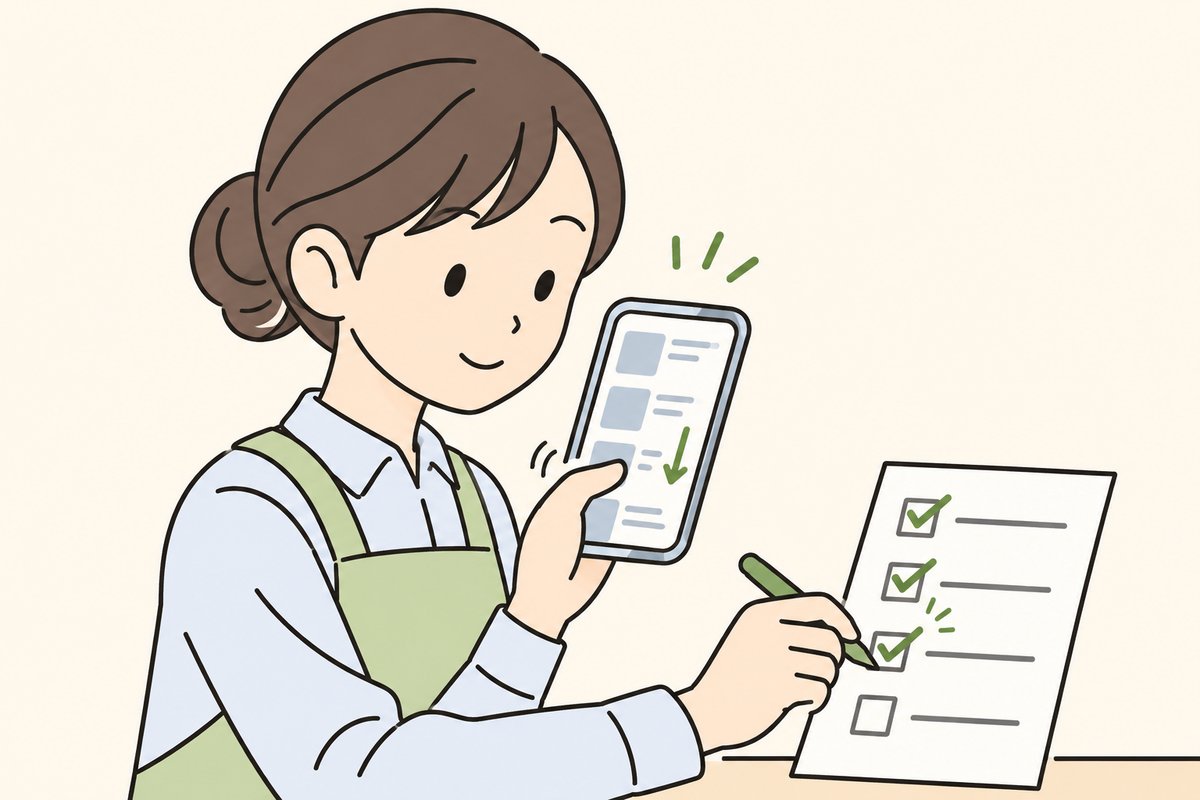
ここからは、今日できる点検の手順です。モールでも自社サイトでも、同じ流れで進められます。
- 売っている形を書き出す単品・セット・定期購入など
- お客さまとして注文画面へ進むスマホとパソコンで
- 6つの項目を見比べる見えるか・分かるか
- 足りない所を直す商品情報か画面の設定か
- 直したあとにもう一度見る別の人にも見てもらう
STEP 1:売っている形を書き出す
まず、店で売っている商品の「売り方」を書き出します。単品、まとめ売り、予約商品、定期購入、期間限定などです。売り方ごとに、最終確認画面に出るべき内容が違うからです。全部の商品を見なくても、売り方ごとに一つずつ選べば点検できます。
STEP 2:お客さまとして注文画面まで進む
選んだ商品をカートに入れ、注文確定のボタンの直前まで進みます。ボタンは押しません。スマホとパソコンの両方で行います。ログインしたときと、していないときで画面が違う店もあるので、両方見るとより安心です。
STEP 3:6つの項目を見比べる
画面を見ながら、次のことを一つずつ確かめます。
- 分量:セットの中身や定期購入の回数が分かるか
- 価格:送料や手数料を含めた合計が分かるか。2回目以降の金額は出ているか
- 支払:方法と、いつ払うかが分かるか
- 届く時期:発送や到着の目安が出ているか
- 期限:期限のある販売なら、その期限が出ているか
- キャンセル・返品:できるかどうかと条件、解約の方法が分かるか
「書いてあるか」だけでなく、「見つけやすいか」も見ます。文字の大きさ、色、置き場所も確かめます。
STEP 4:足りない所を直す
足りない所が見つかったら、原因を分けます。商品情報の入れ方の問題なら、商品の登録画面で直します。画面の作りの問題なら、モールでは管理画面の設定を見直し、自社サイトではテーマやアプリの設定を見直します。モールで画面の作りが変えられない場合は、商品ページや注文の流れで補える方法がないか、各モールのヘルプで確かめます。
STEP 5:直したあとにもう一度見る
直したら、STEP 2 からもう一度通して見ます。うまくいったかの目安は、「この画面だけを見た人が、届く量・払う額・届く時期・やめ方を説明できるか」です。家族や同僚に画面を見せて、口で説明してもらうと分かりやすいです。
点検は一度で終わりではありません。新しい売り方を始めたとき、テーマやアプリを変えたとき、モールの画面が変わったときに、もう一度行います。
よくある質問
無料のお試しも対象になりますか?
お試しが無料でも、そのあと有料の定期購入に切り替わる形なら、条件をはっきり示すことが求められます。どこまでが対象になるかは、消費者庁のガイドラインで確かめてください。
前から受けている定期購入の注文はどうなりますか?
すでに受けている注文の扱いは、契約の時期や内容で変わることがあります。判断に迷うときは、消費者庁の資料を確かめるか、弁護士に相談してください。
確認画面の画像を残しておいた方がよいですか?
点検したときの画面を保存しておくと、あとで「いつ、どう表示していたか」を振り返れます。画面を変えたときも、変える前と後を残しておくと見直しに役立ちます。
まとめ
特定商取引法では、注文を確定する直前の最終確認画面に、決まった項目を表示します。
- 表示する項目:分量、販売価格、支払の時期と方法、引渡しの時期、申込みの期間、キャンセル・返品・解約の条件
- 決まりの目的:お客さまが条件を分かったうえで注文を決められるようにすること
- してはいけないこと:有料と分かりにくいボタン、見つけにくい条件、都合のよいことだけ大きく書くこと
- モールの場合:画面はモールが用意するが、出す中身は店が入れた情報から作られる
- 自社サイトの場合:定期購入のアプリ、テーマの変更、スマホ表示、返品条件の置き場所を見落としやすい
今日からやることは、次の3つです。
- 店の売り方(単品・セット・定期購入など)を書き出し、売り方ごとに商品を一つ選ぶ
- スマホとパソコンで、お客さまとして注文確定の直前まで進み、6つの項目が見えるかを確かめる
- 足りない所を直し、別の人に画面を見てもらって、量・額・時期・やめ方を説明できるかを確かめる
迷う所は、消費者庁のガイドラインや、各モール・Shopify のヘルプで確かめながら進めてください。お客さまが安心して注文できる画面は、トラブルを減らし、店への信頼にもつながります。












